(Auszug aus der Pressemitteilung)
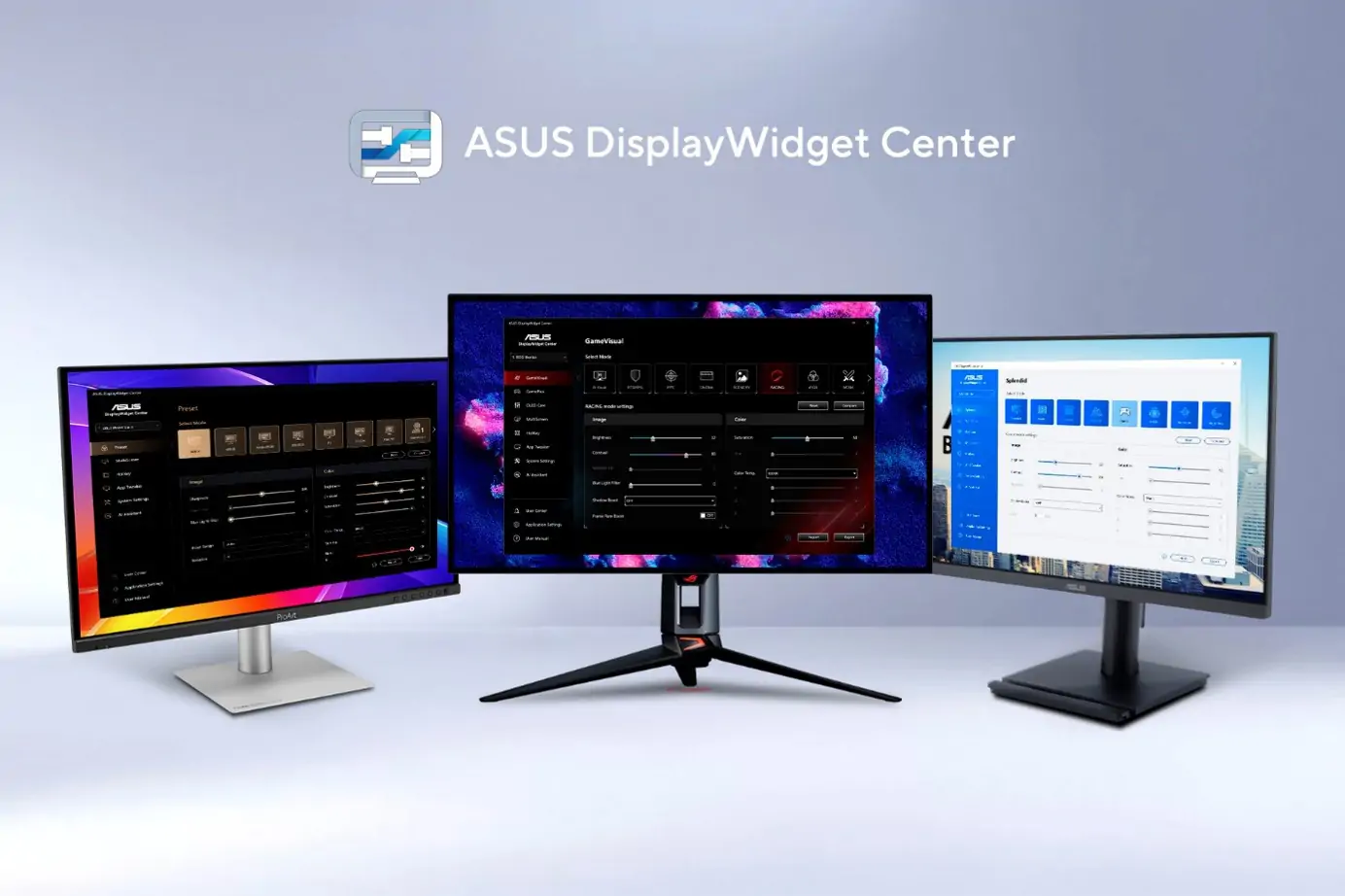
- Neue KI-Agenten-Steuerung: Mit ASUS Display Control CLI und Agent Skill können Benutzer mehrere kompatible Bildschirmeinstellungen mit einer einzigen Anfrage in natürlicher Sprache anpassen.
- Neue KI-Funktionen: AI Visual und die überarbeitete AI Assistant-Funktion ermöglichen eine intelligentere Bildoptimierung sowie eine sprachgestützte Monitorsteuerung.
- Erweiterte Personalisierung: Optimierte App-Tweaker-Profile und anpassbare OLED-Care-Einstellungen für kompatible OLED-Monitore von ASUS.
Neue Funktionen: Für Gaming, kreatives Arbeiten und geschäftliche Arbeitsabläufe
ASUS hat heute ein umfangreiches Update für die Monitor-Verwaltungssoftware „ASUS DisplayWidget Center“[1] angekündigt. Die neue Version bietet eine intuitivere Möglichkeit, kompatible Monitore von ASUS und ROG zu steuern. Diese neueste Version bietet KI-basierte Automatisierung, umfassendere Personalisierung mit „App Tweaker“ und „OLED Care“ sowie eine breitere Geräteintegration – und das alles bei einer weiterhin einfachen Monitorverwaltung per Maus oder Tastatur anstelle von physischen Tasten am Monitor. Das DisplayWidget Center steht als kostenloser Download zur Verfügung und unterstützt Windows 11 oder höher sowie macOS auf kompatiblen Geräten. Zu den weiteren Verbesserungen zählen eine Benachrichtigungsfunktion für Firmware-Updates sowie eine Produktregistrierung per Tastendruck, bei der die Seriennummer des Geräts automatisch ausgefüllt wird.
KI-Agent-fähige Bildschirmsteuerung
Mit diesem neuesten Update für das DisplayWidget Center wird das Programm in das Zeitalter der KI-Agenten geführt. Bei installiertem ASUS Display Control Command Line Interface (CLI) und dem Agent Skill können kompatible KI-Agenten[2] die Monitoreinstellungen über Befehle in natürlicher Sprache anpassen. Benutzer können Helligkeit, Farbmodus, Farbtemperatur und OLED-Anti-Flicker verwalten, ohne manuell durch Menüs navigieren zu müssen.
Mit einem einzigen Befehl lassen sich die Einstellungen mehrerer kompatibler Monitore von ASUS gleichzeitig konfigurieren. Für kompetitive Spieler kann der KI-Agent auf frühere Nutzungsgewohnheiten zurückgreifen, um eine höhere Bildwiederholfrequenz, FPS und den OLED-Anti-Flimmer-Modus sowie die vom Benutzer bevorzugte Helligkeitseinstellung zu empfehlen.
Benutzer können den Agenten zudem bitten, ihren Kalender zu überprüfen und Profile automatisch an die Tageszeit anzupassen: Ein Morgenprofil mit hoher Helligkeit, einer Farbtemperatur von 6500 K und deaktiviertem Blaulichtfilter kann einem Abendprofil mit geringerer Helligkeit, einer Farbtemperatur von 4000 K und einer stärkeren Blaulichtfilter-Einstellung weichen, um vor dem Schlafengehen ein angenehmeres Seherlebnis zu gewährleisten.
CLI führt die Befehle zur Monitorsteuerung lokal auf der Workstation aus. Der KI-Agent übersetzt dabei die Absicht des Nutzers in eine Abfolge unterstützter Aktionen. In IT-Umgebungen kann CLI außerdem über Endpoint-Management-Plattformen wie Microsoft Intune verteilt werden, um verschiedene Einstellungen auf mehreren Displays zentral anzupassen.
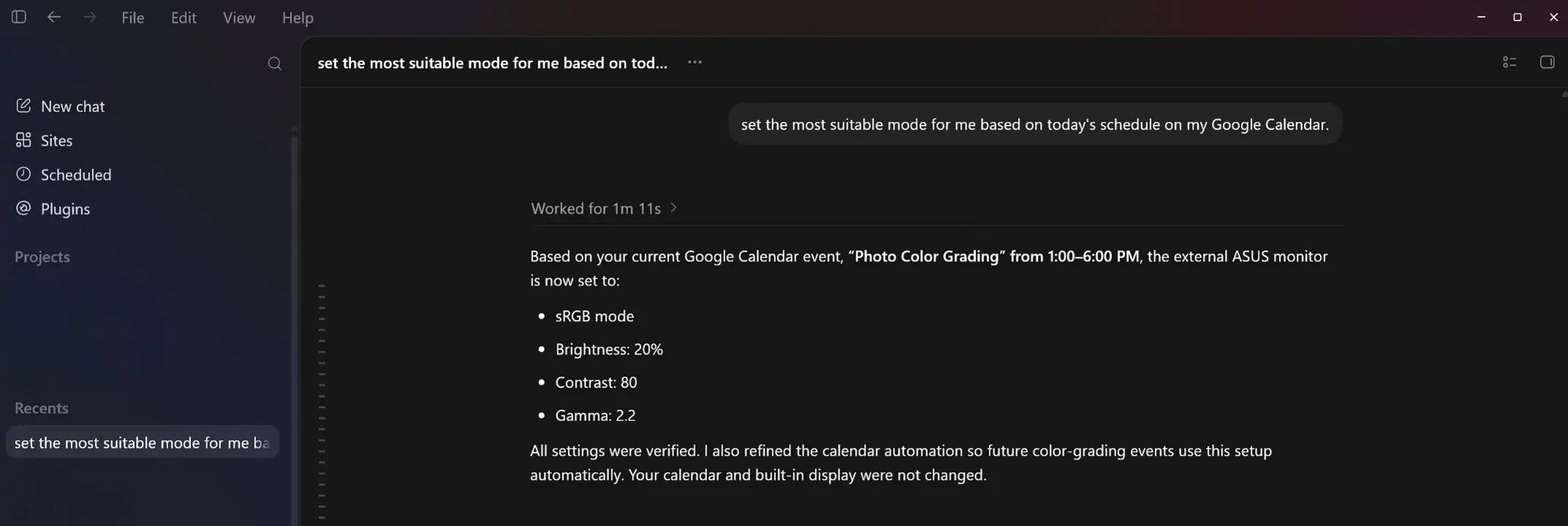
Neue KI-gestützte Funktionen
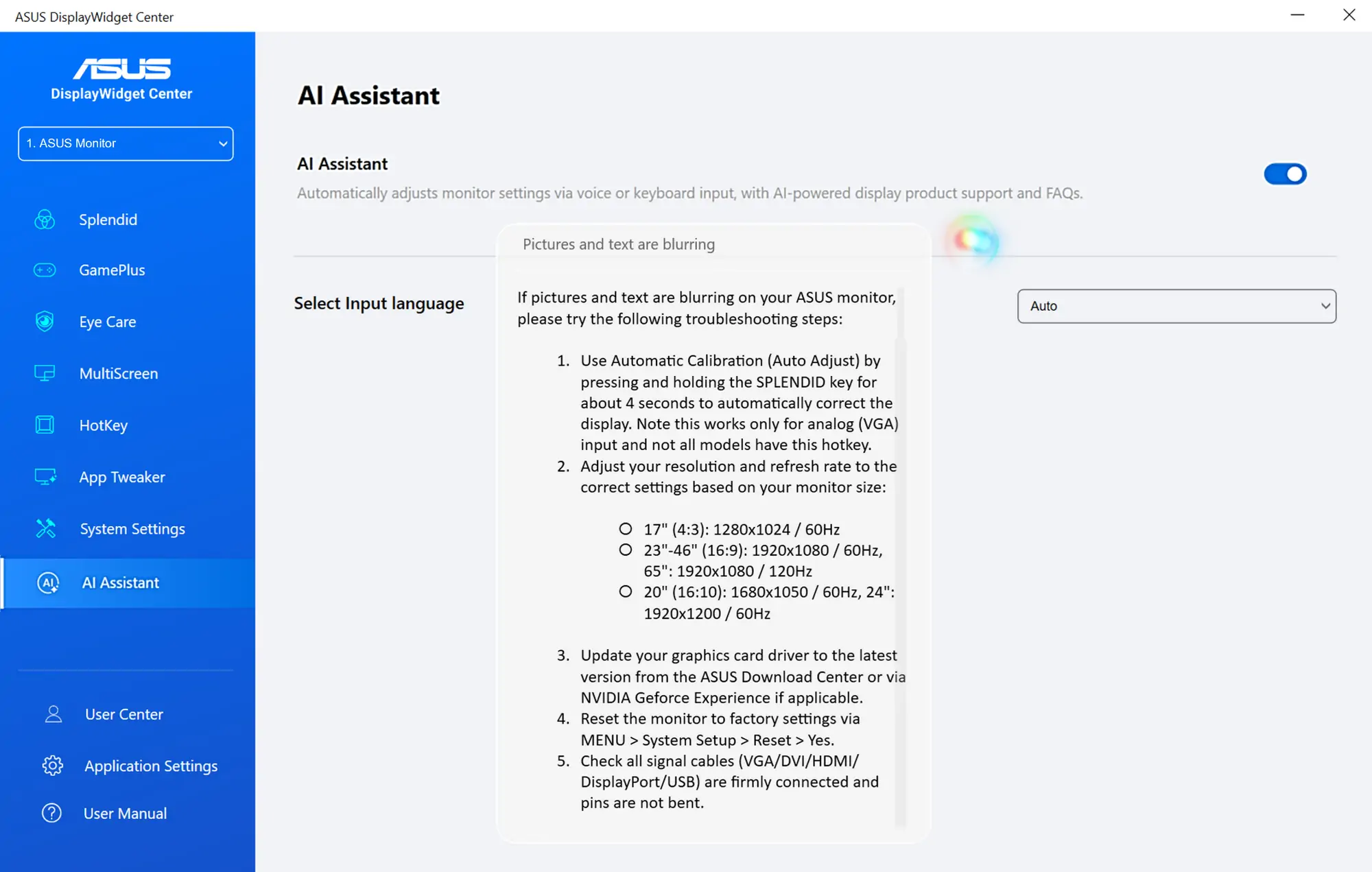
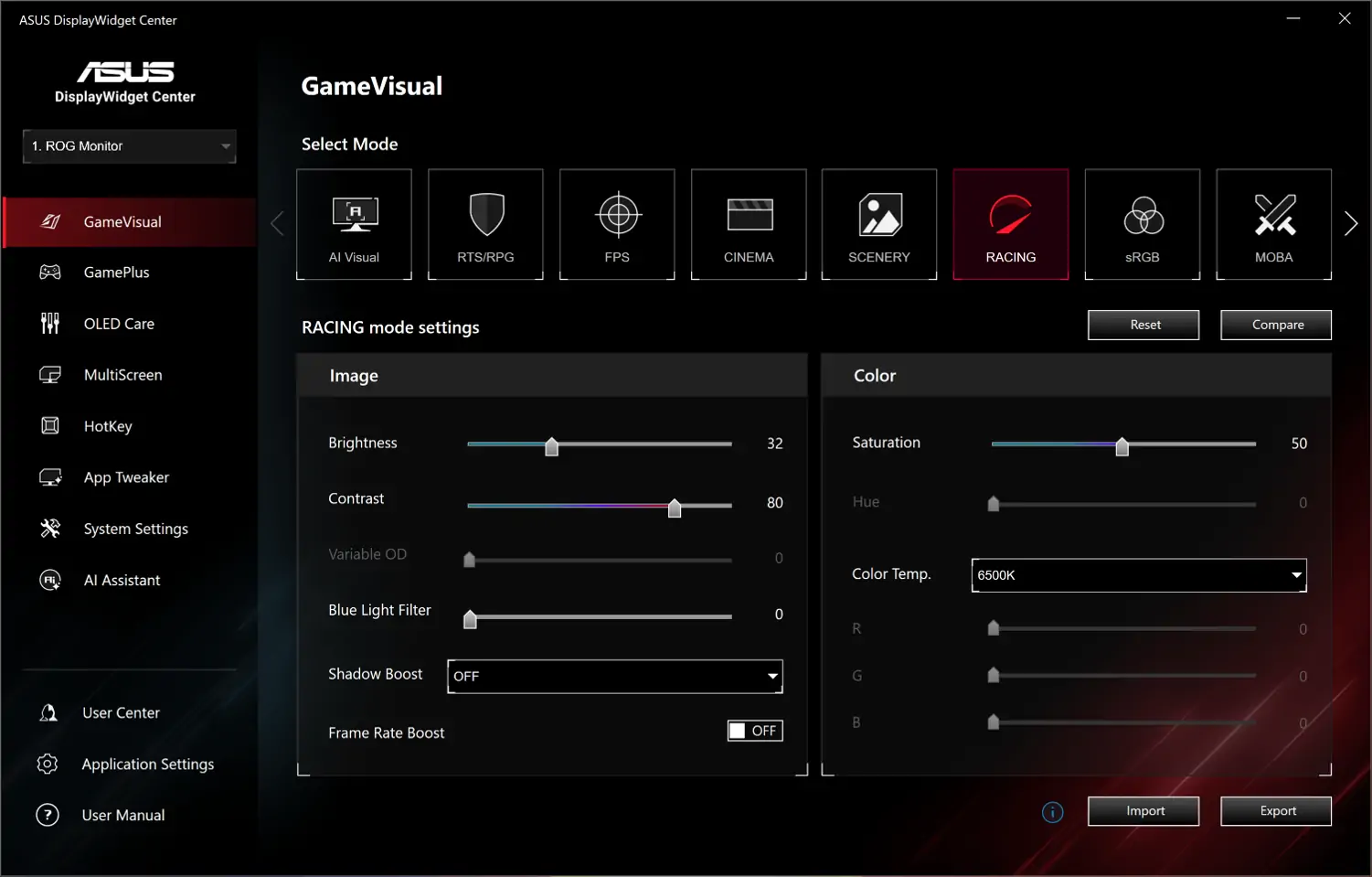
DisplayWidget Center führt zudem zwei weitere KI-gestützte Funktionen ein. „AI Visual“, verfügbar auf kompatiblen ROG- und TUF Gaming-Monitoren[3], liest Bildschirminhalte in Echtzeit und wendet automatisch den am besten geeigneten Bildmodus an. „AI Assistant“ unterstützt sowohl Text- als auch Spracheingaben und ermöglicht es Benutzern, die Anzeigeeinstellungen anzupassen, auf Produkt-FAQs zuzugreifen und über eine benutzerfreundliche Oberfläche Hilfe zu Monitorfunktionen zu erhalten.
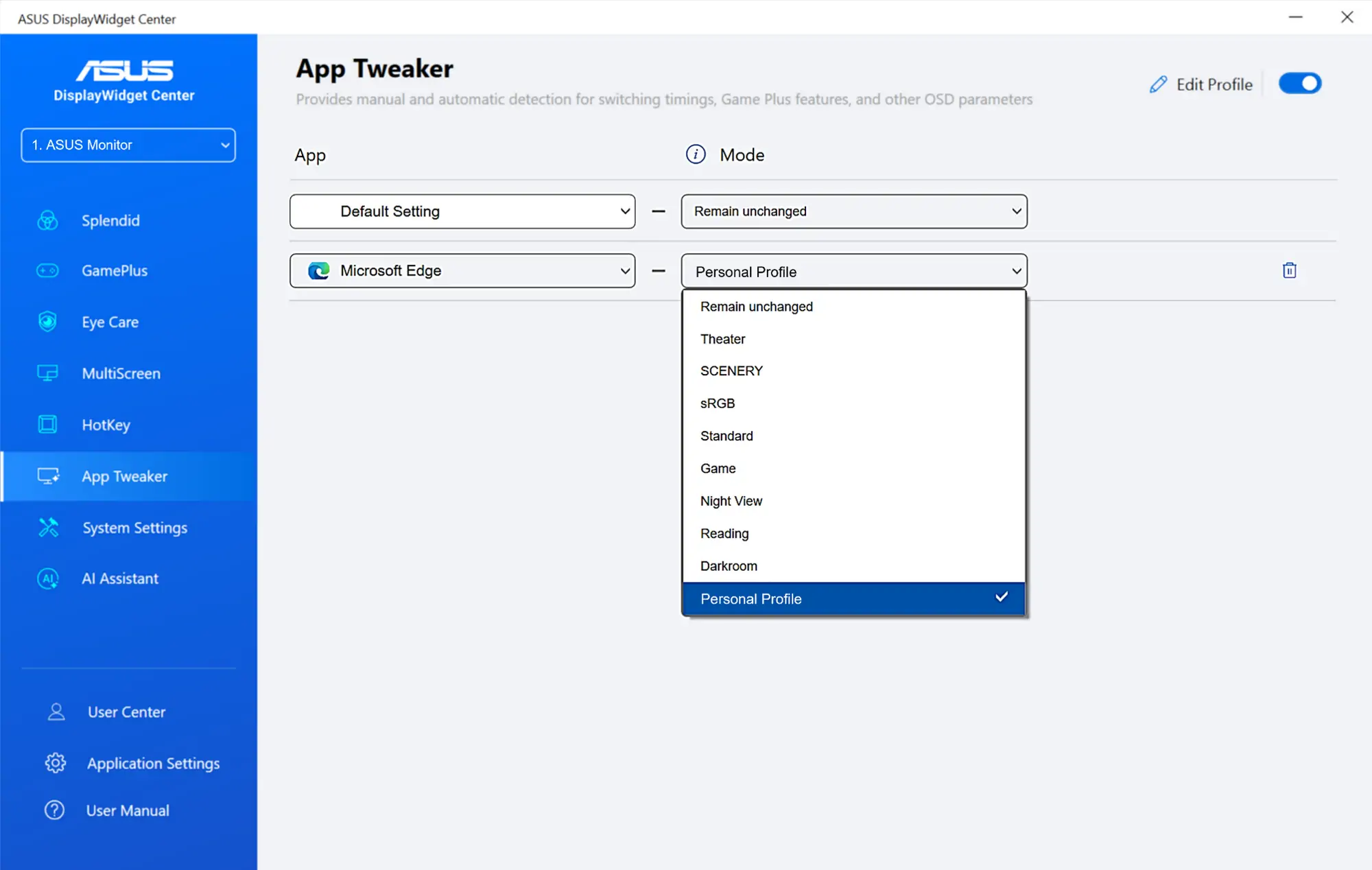
Individuelle Anzeigeerlebnisse mit App Tweaker und OLED Care
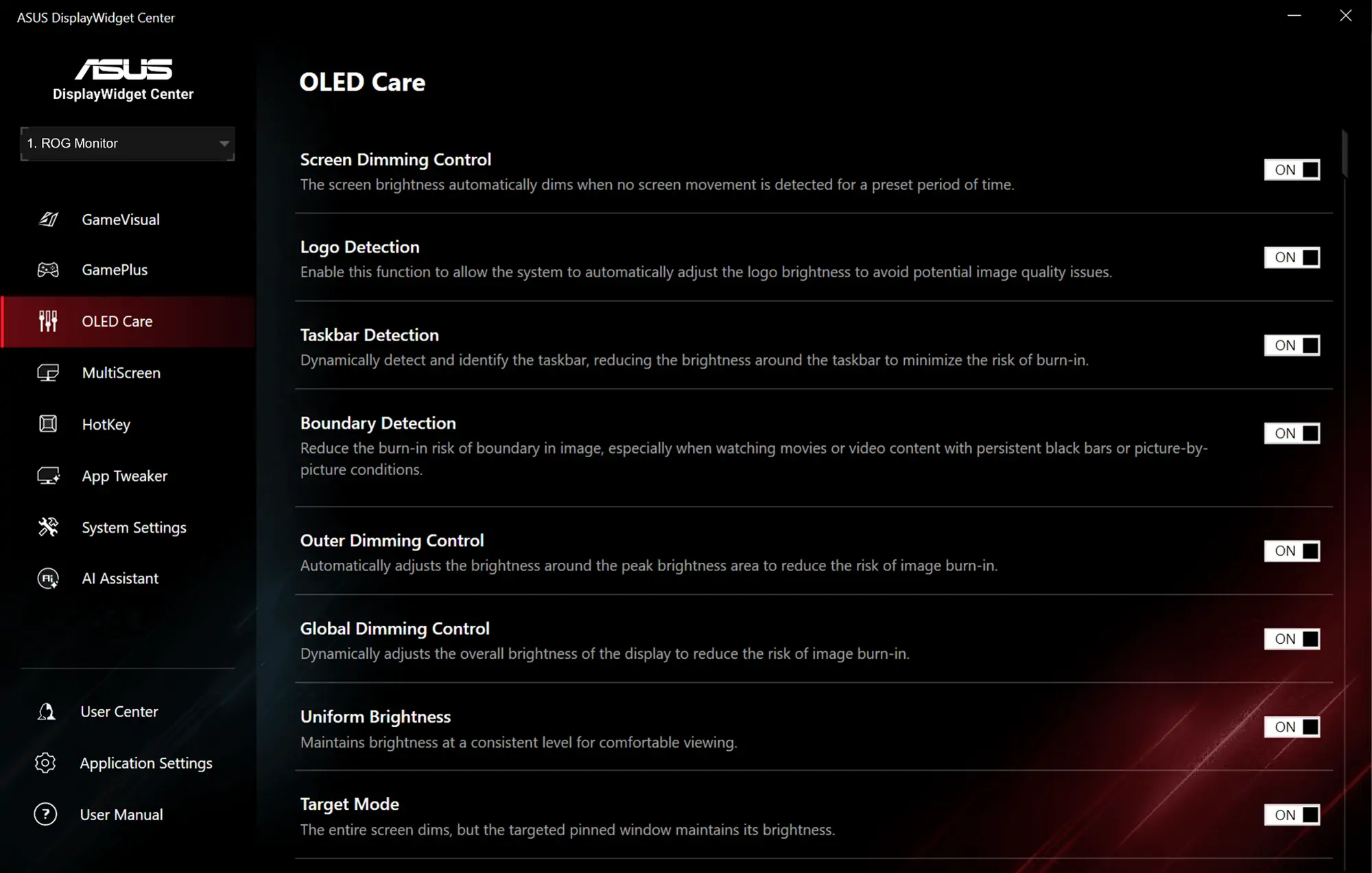
DisplayWidget Center umfasst die Funktionen App Tweaker und OLED Care, die eine komfortablere und individuellere Nutzung ermöglichen. Die überarbeitete App-Tweaker-Funktion unterstützt die Erstellung anwendungsspezifischer Anzeigeprofile. Abhängig von der aktuell verwendeten Anwendung wechselt das System automatisch zu den dafür hinterlegten Monitorparametern. Nutzer können für einzelne Programme individuelle Profile mit eigenen Bild- und Farbeinstellungen erstellen. Dadurch verringert sich der Bedarf an manuellen Anpassungen und der Wechsel zwischen verschiedenen Aufgaben wird nahtloser.
Zu den zusätzlichen OLED-Care-Funktionen gehören derzeit:
- Boundary Detection
- Outer Dimming Control
- Global Dimming Control
- Pixel Cleaning
Diese Funktionen tragen dazu bei, das Risiko von Bildeinlagerungen zu reduzieren und die langfristige Pflege des OLED-Panels zu unterstützen. Die entsprechenden Einstellungen sowie die Aktivierung und Erinnerungen für die Pixelbereinigung lassen sich direkt in DisplayWidget Center verwalten.
Für Gaming, Kreativarbeit und Produktivität
Das Update erweitert DisplayWidget Center um Funktionen für unterschiedliche Einsatzbereiche — vom Gaming und der Content-Erstellung bis hin zu Business-Anwendungen und alltäglichen Computeraufgaben. Gamer können GamePlus direkt über DisplayWidget Center starten. Außerdem lässt sich das OSD-Menü über einen Tastatur-Shortcut oder einen kompatiblen Controller aufrufen, ohne die Bedientasten des Monitors verwenden zu müssen.
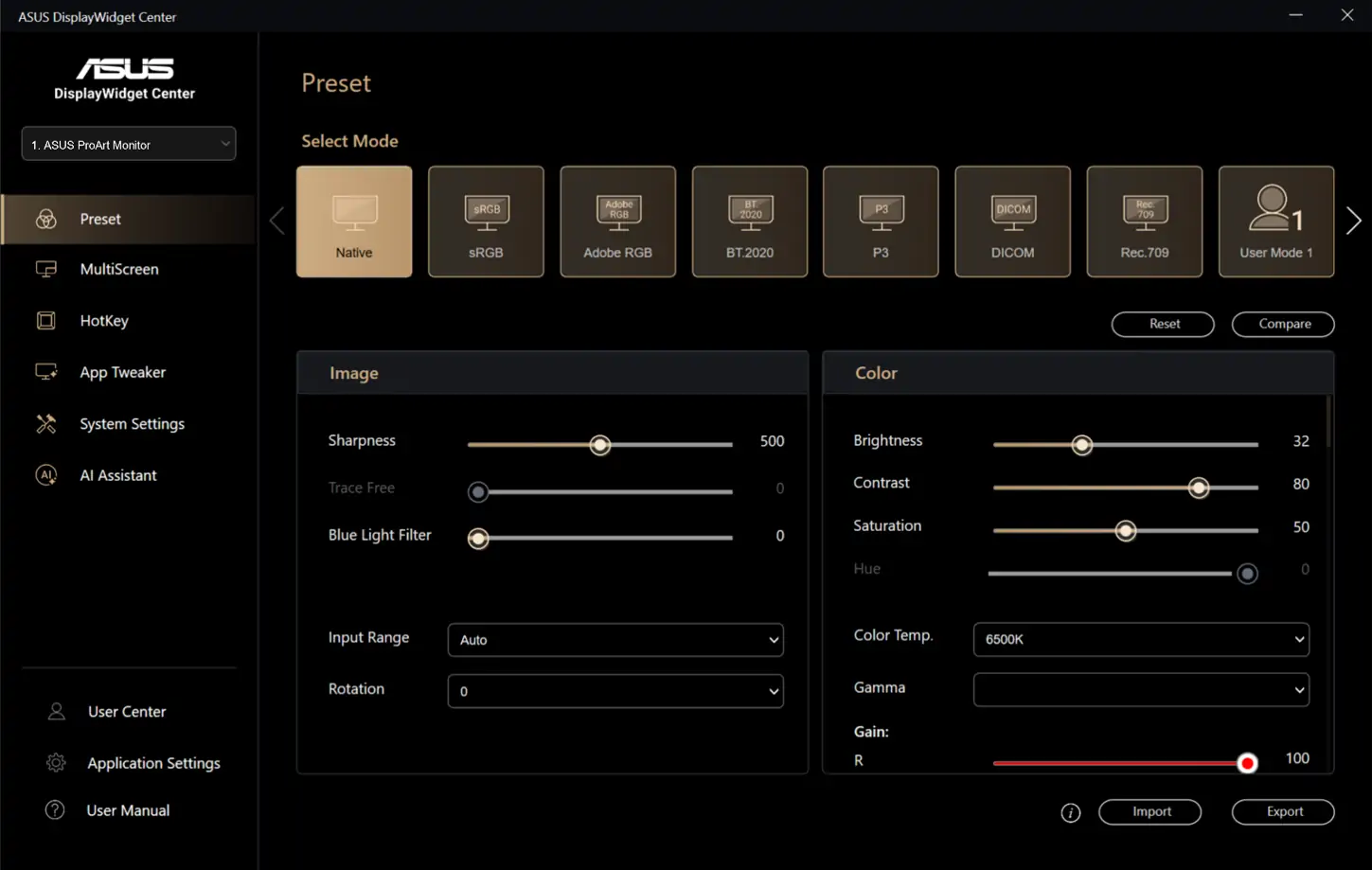
Für Kreativschaffende sorgt ColorSync dafür, dass die Farbeinstellungen mehrerer identischer Monitore konsistent bleiben. Mit MacBook Brightness Control können kompatible macOS-Nutzer die Helligkeit eines Monitors über die vertrauten Funktionstasten ihres MacBooks anpassen, sobald die Funktion in den macOS-Bedienungshilfen aktiviert wurde.
Nutzer von ZenScreen profitieren von Auto Rotation. Die Funktion erkennt die Ausrichtung des Monitors und wechselt automatisch zwischen Hoch- und Querformat.
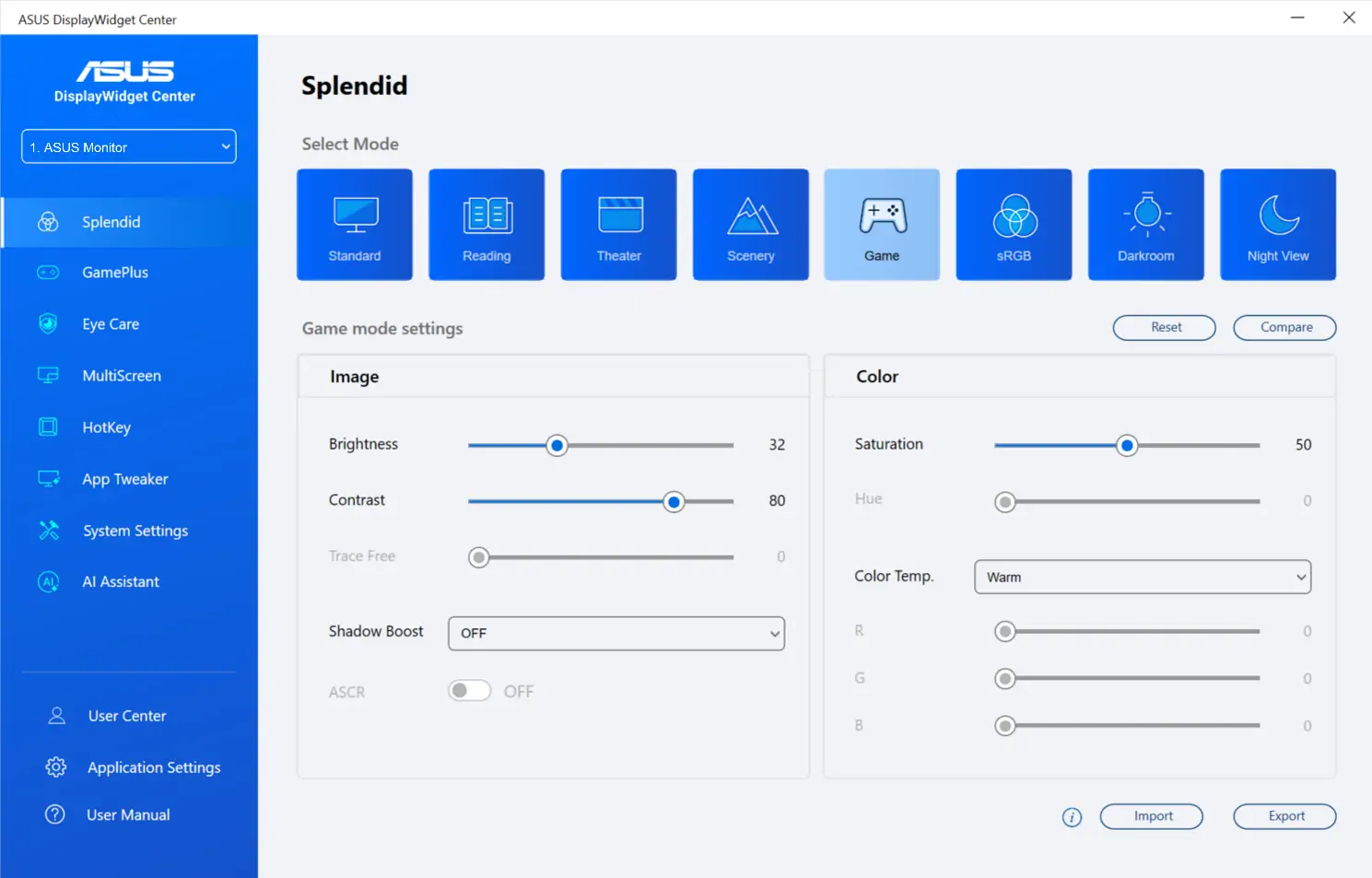
Für Business- und Alltagsanwender stehen neue Eye-Care-Funktionen wie Blaulichtfilter, Farbverstärkung und eine Erinnerung an regelmäßige Bildschirmpausen zur Verfügung. Die Verwaltung mehrerer Bildschirme und Tastatur-Shortcuts unterstützen zudem effizientere tägliche Arbeitsabläufe.
Umfassende Abdeckung des gesamten Display-Ökosystems von ASUS
DisplayWidget Center beschränkt sich inzwischen nicht mehr auf die Verwaltung klassischer Monitore. Nutzer können auch virtuelle Anzeigeeinstellungen und räumliche Bildschirmkonfigurationen der ROG XREAL R1 Gaming AR Glasses anpassen. Darüber hinaus lassen sich Funktionstasten konfigurieren und Farbkalibrierungen für das ProArt CaliContrO MCA02 starten — ebenfalls direkt über dieselbe Software. Die erweiterte Integration macht DisplayWidget Center zu einer zentraleren Steuerungsplattform für das Display-Ökosystem.
Das ASUS DisplayWidget Center steht ab sofort zum Download bereit.
[1]Die Funktionen können je nach Modell variieren. Bitte überprüfen Sie die Kompatibilität anhand der jeweiligen Produktspezifikationen.
[2]Der KI-Agent muss maßgeschneiderte Markdown-Skill-Dateien und die Ausführung von Shell-Befehlen unterstützen.
[3]Die Funktionen können je nach Modell variieren. Bitte überprüfen Sie die Kompatibilität anhand der jeweiligen Produktspezifikationen.





Neueste Kommentare
3. November 2026
1. November 2026
21. Oktober 2026
21. Oktober 2026
18. Oktober 2026
18. Oktober 2026