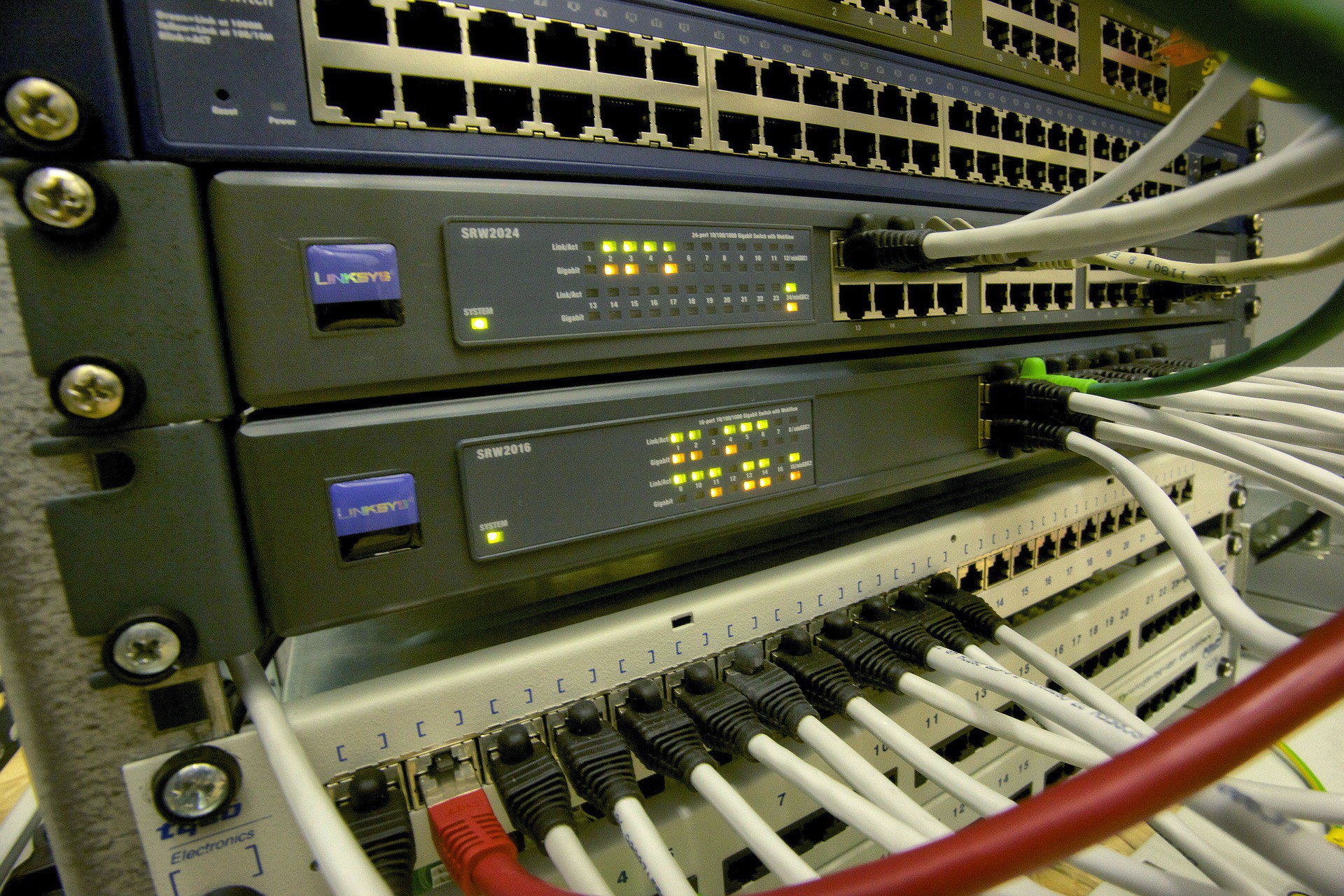
Der neue Netzwerkadapter meldet 10 Gbit/s, doch beim Kopieren landen nur rund 110 MB/s auf dem Server. Sofort die SSD auszutauschen wäre voreilig. Zwischen zwei Anwendungen liegen mehrere mögliche Grenzen: ein langsamer Zwischenport, das Übertragungsprotokoll, ein ausgelasteter CPU-Kern oder ein Datenträger, dessen Cache nur kurz hohe Werte liefert. Ein systematischer Test trennt diese Ursachen voneinander.
Prüfe deshalb zuerst die ausgehandelte Verbindung, danach das Netzwerk ohne Dateikopie und erst dann Datenträger und Freigabeprotokoll. Ein einzelner Explorer-Wert beschreibt nicht die gesamte Hardware.
Wenn ein neuer Server geplant wird, kann ein Konfigurator wie https://servermall.com/de/config/ die möglichen Kombinationen von Netzwerk, Prozessor und Datenträgern sichtbar machen. Die Auswahl sollte aber aus einer gemessenen Anforderung folgen: Ein Server für große Videodateien braucht ein anderes Profil als ein Archiv mit sehr vielen kleinen Dokumenten. Das schnellste Einzelbauteil löst nicht automatisch den jeweiligen Engpass.
Gbit/s und MB/s zuerst auf dieselbe Basis bringen
10 Gbit/s entsprechen rechnerisch 1,25 GB/s beziehungsweise 1.250 MB/s in dezimalen Einheiten. Davon gehen Protokoll- und weitere Verarbeitungsaufwände ab. Ein Adapter muss deshalb beim Dateikopieren nicht exakt 1.250 MB/s erreichen, um korrekt zu funktionieren. Bei 1 Gbit/s liegt bereits die theoretische Grenze bei 125 MB/s. Eine Anzeige um 110 MB/s ist ein Anlass, den gesamten Übertragungsweg auf eine Gigabit-Verbindung zu prüfen, aber noch kein Beweis dafür.

Wichtig ist auch die Richtung. Wenn ein Rechner eine Datei zum Server schreibt, liest ein Datenträger auf der einen Seite, während ein anderer schreibt. In Gegenrichtung tauschen diese Rollen. Ein einseitig schwaches Ergebnis kann deshalb vom Netzwerk oder von unterschiedlichen Lese- und Schreibeigenschaften stammen. Beide Richtungen werden getrennt protokolliert.
Jeden Abschnitt des Weges kontrollieren
Die Link-Anzeige am eigenen Rechner beschreibt nur dessen direkte Verbindung. Dazwischen können ein Switch mit langsamem Uplink, ein zweiter Switch oder ein virtuelles Netzwerk liegen. Notiere die tatsächlich verwendeten Ports und deren ausgehandelte Geschwindigkeit. Bei einem Rechner mit LAN und WLAN muss außerdem klar sein, über welche Schnittstelle die Testverbindung läuft.
Für einen überschaubaren Basistest hängen beide Rechner möglichst am selben geeigneten Switch. Eine Direktverbindung kann ebenfalls helfen, wenn Adressierung und Adapter sie unterstützen. Jede zusätzliche Station wird erst danach wieder eingebaut. Anstatt gleichzeitig Kabel, Treiber und Switch-Einstellungen zu ändern, wird jeweils nur eine Änderung vorgenommen. Andernfalls bleibt die Ursache auch nach einer Verbesserung unklar.
Neu hinzukommende Fehlerzähler, Link-Abbrüche oder auffällige Wiederholungen gehören ins Protokoll. Zum Vergleich eignet sich ein bekanntermaßen funktionierender Übertragungsweg mit denselben Endgeräten.
Mit iperf3 das Netzwerk von der Dateikopie trennen
iperf3 misst Netzwerkverkehr zwischen zwei Endpunkten, ohne dafür fortlaufend eine große Datei auf Datenträger schreiben zu müssen. Die folgenden Beispiele eignen sich etwa für Linux-Testsysteme. ESnet unterstützt iperf3 unter Windows nicht offiziell. Ein Test in einer VM schließt deren virtuelle Netzwerkschicht mit ein. Der Testdienst bleibt im kontrollierten eigenen Netz.
Auf dem Zielrechner startet
iperf3 -s
den Server. Der Client verwendet beispielsweise
iperf3 -c 192.168.50.10 -t 30
Die Adresse ist durch die des eigenen Zielrechners zu ersetzen. Mit
-R
sendet der Server zum Client. Der Standardport ist laut ESnet-Dokumentation TCP 5201. Firewall-Freigaben sollten auf die benötigten Testpartner begrenzt und nach dem Versuch wieder entfernt werden.
Halte für jeden Lauf Version, Richtung, Dauer und das zusammenfassende Empfängerergebnis fest. Ein kurzer Anfangswert ist kein Ersatz für die Gesamtauswertung. Drei wiederholte Läufe zeigen außerdem, ob das Resultat stabil ist oder stark schwankt. Gleichzeitig werden die CPU-Auslastung der Endgeräte und bereits laufende Übertragungen beobachtet.
Ein Datenstrom und vier Datenströme beantworten verschiedene Fragen
Ein zusätzlicher Lauf mit
-P 4
verwendet vier parallele Client-Datenströme. ESnet beschreibt, dass mehrere Streams bei CPU-begrenzter Übertragung einen höheren Gesamtdurchsatz erreichen können. Ein schneller Mehrstromtest beweist deshalb nicht, dass eine Anwendung mit einer einzelnen Verbindung denselben Wert schafft. Beide Ergebnisse sind nützlich, wenn sie sauber unterschieden werden.
Ein ausdrücklich hypothetischer Befund: Ein Stream liefert 4,2 Gbit/s, vier Streams zusammen 9,1 Gbit/s. Daraus folgt zunächst nur, dass der Pfad unter diesen Testbedingungen insgesamt mehr als 4,2 Gbit/s übertragen kann. Ob das einzelne Programm durch CPU-Verarbeitung, TCP-Verhalten oder eine andere Grenze limitiert wird, muss separat untersucht werden. Die Differenz ist kein pauschales Urteil gegen die Netzwerkkarte.
Vor Version 3.16 arbeitete iperf3 laut ESnet einsträngig, neuere Versionen nutzen einen Thread je Stream. Vergleiche deshalb mit denselben Versionen oder dokumentiere den Wechsel als eigene Veränderung.
Danach große Dateien und kleine Dateien getrennt prüfen
Wenn der reine Netzwerkversuch gut ausfällt, folgt die Freigabe. Verwende zunächst eine große, entbehrliche Testdatei und anschließend einen repräsentativen Ordner mit vielen kleinen Dateien. Der erste Versuch zeigt eher den kontinuierlichen Datenstrom. Beim zweiten fallen zusätzlich zahlreiche Dateioperationen an. Microsoft nennt die Verarbeitung kleiner Dateien und die beteiligten Speichergeräte als wichtige Einflussgrößen bei langsamen SMB-Übertragungen.

Die Testdaten sollten so gewählt sein, dass nicht ausschließlich bereits gepufferte Inhalte gemessen werden. Ein kurzer schneller Start kann aus dem Arbeitsspeicher oder einem Laufwerkscache stammen. Microsoft beschreibt, dass die Übertragung nach dem Ausschöpfen solcher Puffer auf die nachhaltige Leistung des Speichermediums zurückfallen kann. Deshalb sind Verlauf und Dauer wichtiger als der höchste Momentanwert.
Eine Modellrechnung: 40 GB bei konstanten 400 MB/s benötigen idealisiert 100 Sekunden, bei 1.000 MB/s wären es 40 Sekunden. Weitere Aufwände kommen hinzu. Bei winzigen Kopiertests können dagegen Anlauf- und Abschlussvorgänge dominieren.
MTU und Schutzfunktionen nicht als erste Stellschrauben behandeln
Mit einer funktionierenden Standardkonfiguration entsteht zunächst eine belastbare Ausgangsmessung. Jumbo Frames sind kein Ersatz für die Suche nach einem langsamen Port. Größere Frames müssen entlang des betroffenen Pfades passend unterstützt und konfiguriert sein. Ein unvollständiger Umbau erschwert die Diagnose, statt sie zu vereinfachen. Änderungen werden nur im kontrollierten Testnetz und mit dokumentiertem Rückweg geprüft.
Ebenso wenig sollte SMB-Signierung vorschnell abgeschaltet werden, nur um eine höhere Zahl zu erzielen. Sie ist eine Sicherheitsfunktion. Microsoft rät ausdrücklich davon ab, ihre Deaktivierung als allgemeine Umgehung für inkompatible Gegenstellen zu verwenden. Vergleiche stattdessen bei gleicher Schutzkonfiguration und prüfe die Unterstützung sowie CPU-Auslastung beider Seiten.
- Schon iperf3 langsam: Übertragungsweg, Link, Fehlerzähler, Endgeräte und CPU-Verarbeitung untersuchen.
- Nur die Dateikopie langsam: Speicher, Dateigrößen, Protokoll und beteiligte Anwendungen getrennt prüfen.
- Nur eine Richtung langsam: Rollen von Sender und Empfänger sowie deren Lese- und Schreiblast vergleichen.
- Nur kurze Spitzen schnell: länger messen und zwischen Cache-Effekt und dauerhaftem Durchsatz unterscheiden.
Nach dieser Testreihe lautet das Ergebnis nicht bloß „10-GbE ist langsam“. Es benennt den begrenzenden Abschnitt und die Bedingungen, unter denen er auftritt. Genau diese Information zeigt, ob eine andere Netzwerkkarte, ein schnellerer Speicher oder lediglich eine korrigierte Konfiguration sinnvoll ist.


Neueste Kommentare
16. November 2026
16. November 2026
16. November 2026
3. November 2026
1. November 2026
21. Oktober 2026