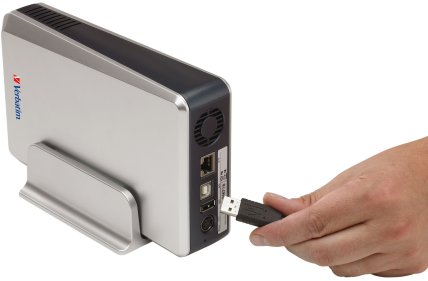
Eine externe Festplatte kann in Windows angezeigt werden und sich trotzdem weigern, einen Ordner zu öffnen. Manchmal bleibt eine Übertragung auf halbem Weg stehen; manchmal erscheint lediglich die Aufforderung, den Datenträger zu formatieren. Diese Symptome sehen ähnlich aus, haben aber nicht unbedingt dieselbe Ursache. Ein lockeres Kabel erfordert eine andere Lösung als ein beschädigtes Dateisystem.
Dieser Leitfaden stellt fünf Windows-Tools vor, mit denen Sie den Laufwerkszustand prüfen, Dateien wiederherstellen und logische Fehler beheben können. Sind Dateien nicht zugänglich, kann ihre Rettung wichtiger sein, als das Laufwerk wieder nutzbar zu machen. Sie müssen nicht alle Programme der Liste ausführen. Wählen Sie ein Tool zum Reparieren einer externen Festplatte danach aus, welches Problem tatsächlich vorliegt.
Bevor Sie ein Tool auswählen
Prüfen Sie zunächst die Verbindung, bevor Sie eine Festplattenreparatur starten. Mit diesen Kontrollen lässt sich ein USB-Problem von einem Fehler auf dem Datenträger unterscheiden:
- Schließen Sie das Laufwerk direkt an den Computer an. Probieren Sie ein anderes kompatibles Kabel und einen anderen USB-Anschluss aus. Prüfen Sie auch das Netzteil, falls das Laufwerk eines benötigt.
- Öffnen Sie die Datenträgerverwaltung über das Kontextmenü der Start-Schaltfläche. Prüfen Sie, ob der Datenträger erscheint und ob die angezeigte Kapazität plausibel ist. Ein fehlender Laufwerksbuchstabe ist etwas anderes als ein nicht erkannter Datenträger.
- Wenn sich Ordner normal öffnen lassen, kopieren Sie wichtige Dateien auf ein anderes physisches Laufwerk und prüfen Sie die Kopien. Funktioniert gewöhnliches Kopieren, ist keine Datenrettungssoftware nötig.
- Enthält der Datenträger benötigte Dateien, lehnen Sie Aufforderungen zum Initialisieren oder Formatieren ab. Speichern Sie nichts Neues auf dem betroffenen Laufwerk.
Wird ein Laufwerk nicht wie erwartet angezeigt, behandelt der Ratgeber „externe Festplatte wird nicht erkannt“ Verbindungs- und Erkennungsprobleme ausführlicher. Software kann kein Gerät scannen, auf das der Computer nicht auf Hardwareebene zugreifen kann.
Wiederholtes Klicken, Verbindungsabbrüche, starke Verzögerungen oder eine falsch angezeigte Kapazität sind Gründe, die Versuche abzubrechen. Sind die Dateien unersetzlich, wenden Sie sich vor längeren Tests an einen Datenrettungsspezialisten. Selbst ein Scan, der nicht gezielt auf den Datenträger schreibt, setzt voraus, dass die Hardware weiterarbeitet.
Die besten Tools für externe Festplatten im Überblick
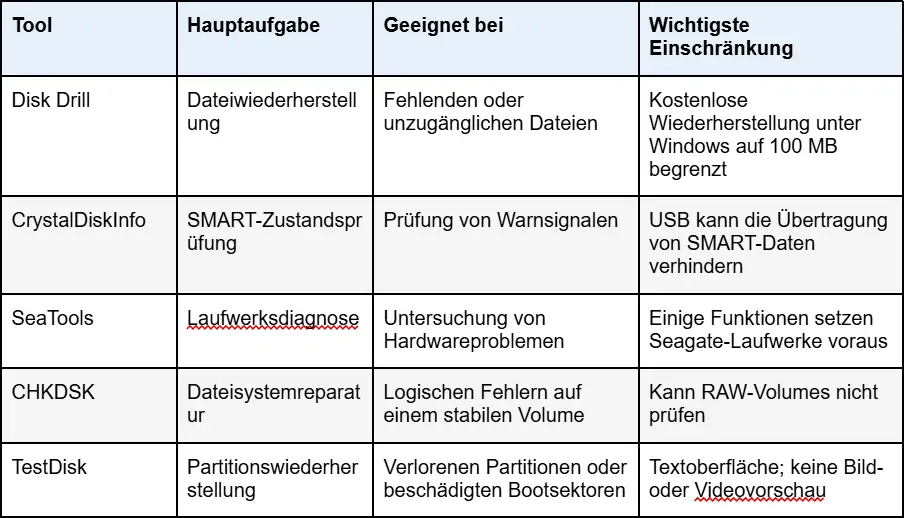
Entscheidend ist, was das jeweilige Tool verändert. Ein Zustandsbericht liefert Hinweise, eine Datenrettung speichert Kopien an anderer Stelle, und eine Reparatur schreibt Änderungen auf das Quelllaufwerk. Diese Aufgaben sind nicht austauschbar.
-
Disk Drill — Wichtige Dateien vor der Reparatur retten
Disk Drill zur Datenrettung von Festplatten ist eine Anwendung zur Dateiwiederherstellung für Fälle, in denen ein externes Laufwerk erkannt wird, seine Inhalte jedoch fehlen oder nicht zugänglich sind. Es gehört in diese Übersicht, weil es Daten sichern kann, bevor Reparaturen das ursprüngliche Dateisystem verändern. Ein Datenträger, der zum Formatieren auffordert, kann noch lesbare Dateien enthalten. Diese zunächst an anderer Stelle wiederherzustellen, kann sinnvoller sein, als den Datenträger sofort wieder nutzbar zu machen.
Besonders geeignet für
Versehentlich gelöschte Dateien, verlorene Ordner und lesbare Laufwerke mit Dateisystemschäden. Funktioniert normales Kopieren noch, ist eine gewöhnliche Datensicherung die einfachere Wahl.
Wichtige Funktionen
- Stellt gelöschte oder verlorene Dateien wieder her und speichert sie auf einem anderen Laufwerk.
- Scans beschädigter Volumes oder RAW-Volumes können Daten finden, wenn Windows das Dateisystem nicht öffnen kann. Voraussetzung ist, dass das Laufwerk weiterhin erkannt wird und lesbar bleibt.
- Dateivorschau, Suche und Filter helfen dabei, relevante Ergebnisse zu finden und unterstützte Dateien vor dem Speichern auf einem anderen Laufwerk zu prüfen.
- Ermöglicht das Erstellen eines Datenträgerabbilds. Disk Drill kann dieses Abbild nach wiederherstellbaren Dateien durchsuchen, statt das Originalgerät wiederholt zu scannen.
- Die SMART-Überwachung zeigt Zustandsinformationen unterstützter Laufwerke an. Ihre Verfügbarkeit hängt vom Laufwerk und davon ab, ob dessen USB-Verbindung diese Informationen weiterleitet.
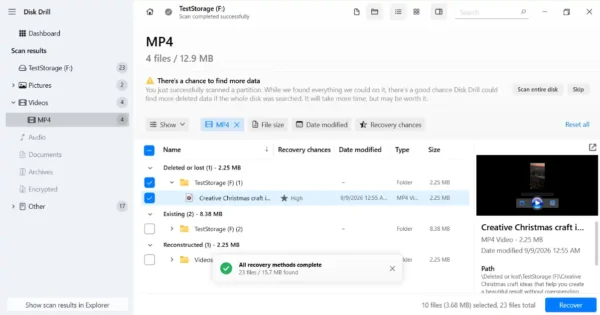
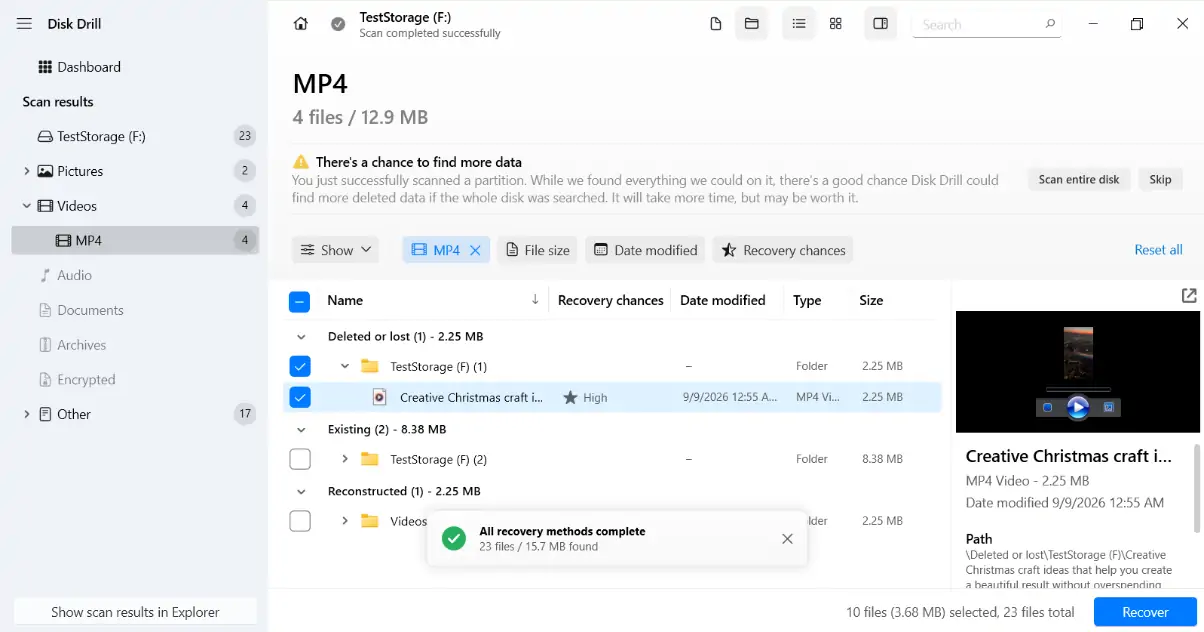
Disk Drill zeigt ein gelöschtes Video mit Vorschau auf dem USB-Laufwerk TestStorage.
Einschränkungen
Die Windows-Version umfasst derzeit 100 MB kostenlose Datenwiederherstellung. Für größere Datenmengen ist eine kostenpflichtige Version erforderlich.
Hinweis: Öffnen Sie die wiederhergestellten Dateien auf dem Ziellaufwerk, bevor Sie das Original löschen oder formatieren. Dass eine Datei in den Scanergebnissen erscheint, bedeutet nicht, dass sie vollständig oder nutzbar ist.
-
CrystalDiskInfo — Den Laufwerkszustand prüfen
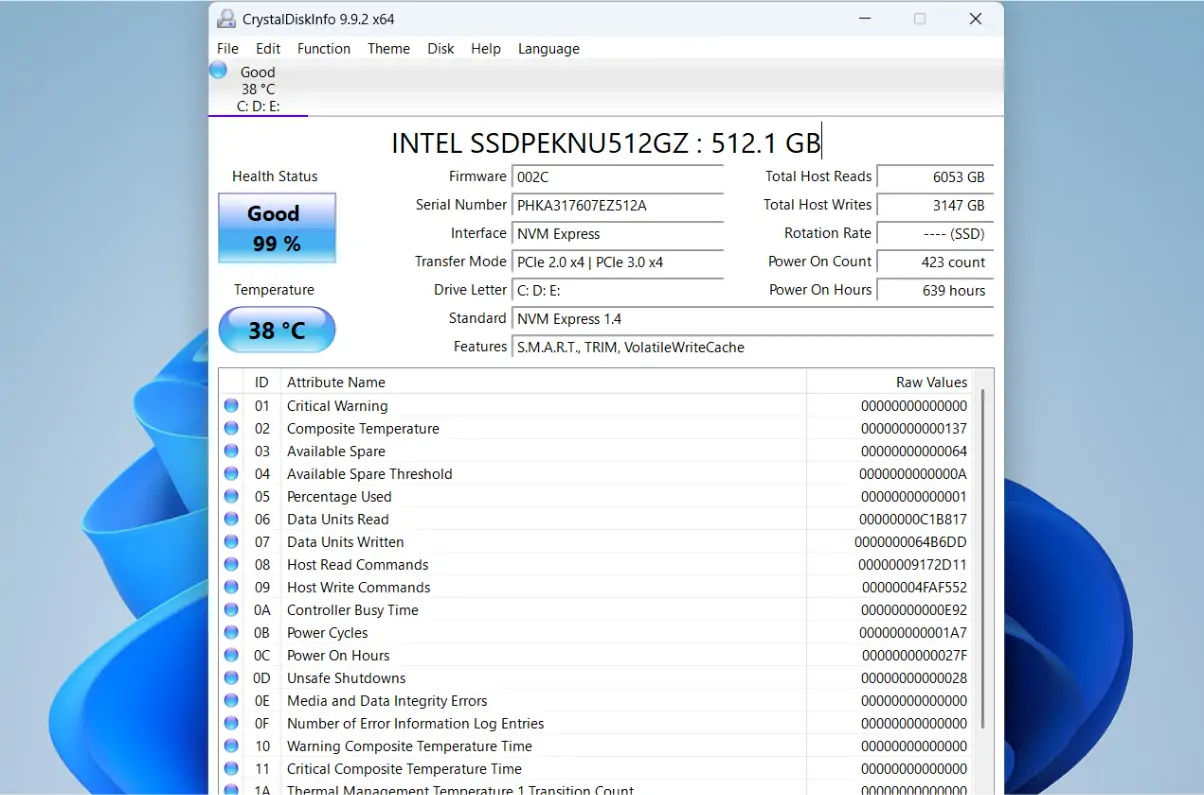
CrystalDiskInfo ist ein kostenloses Programm zur Zustandsüberwachung. Es liest die vom Laufwerk gemeldeten SMART-Informationen aus und zeigt Status, Temperatur und einzelne Attribute in einem Fenster an. Sein Nutzen liegt darin, Warnsignale zu erkennen, bevor Sie entscheiden, ob weitere Tests oder die weitere Nutzung sinnvoll sind.
Besonders geeignet für
Die Prüfung des gemeldeten Zustands einer unterstützten HDD oder SSD, insbesondere wenn Sie mehr Details benötigen, als Windows anzeigt. Das Tool eignet sich sowohl zur Überwachung eines älteren Datenträgers als auch zur Untersuchung einer kürzlich aufgetretenen Verhaltensänderung.
Wichtige Funktionen
- Die zusammenfassende Anzeige Health Status bietet einen schnellen Einstieg. Einzelne Attribute stehen für eine genauere Prüfung zur Verfügung.
- Bei HDDs können die Werte für neu zugewiesene, ausstehende und nicht korrigierbare Sektoren Bereiche aufzeigen, mit denen das Laufwerk Schwierigkeiten hatte. SSDs melden andere Informationen zu Zustand und Verschleiß.
- Temperatur und Geräteinformationen helfen dabei, das ausgewählte Laufwerk zu identifizieren und seinen aktuellen Betriebszustand einzuordnen.
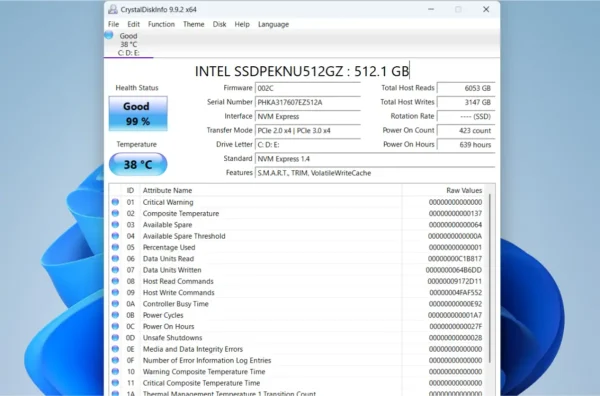
CrystalDiskInfo zeigt SMART-Daten einer internen NVMe-SSD; die Unterstützung externer Laufwerke hängt von der USB-Verbindung ab.
Einschränkungen
CrystalDiskInfo kann Warnsignale erkennen, aber weder Dateisystemfehler beheben noch gelöschte Dateien wiederherstellen oder beschädigte Hardware reparieren. Zeigt der Bericht ein Problem, müssen Sie gesondert entscheiden, ob Datenrettung, Reparatur oder Austausch erforderlich sind.
Die USB-Unterstützung beschränkt sich auf kompatible Gehäuse und Adapter. Leitet die Verbindung keine SMART-Informationen weiter, kann CrystalDiskInfo für dieses externe Laufwerk keinen Zustandsbericht liefern.
Hinweis: „Good“ garantiert kein fehlerfreies Laufwerk, und ein nicht verfügbarer Bericht beweist keinen Defekt. Nehmen Sie „Caution“ oder „Bad“ zum Anlass, die Dateien zu sichern und die Ursache zu untersuchen. Der Screenshot zeigt eine interne NVMe-SSD, deren Attribute sich von denen einer HDD unterscheiden.
-
SeaTools — Mögliche Hardwareprobleme untersuchen
SeaTools ist das kostenlose Diagnoseprogramm von Seagate zur Untersuchung von Laufwerksproblemen. Anders als ein passiver Zustandsbericht kann es Tests ausführen und deren Ergebnisse protokollieren. Das ist hilfreich, wenn Sie Anhaltspunkte für einen vermuteten Defekt benötigen, statt lediglich eine weitere Beschreibung der Symptome.
Besonders geeignet für
Tests eines unterstützten, stabil arbeitenden Laufwerks, nachdem wichtige Daten gesichert wurden. Bei unerklärlichen Übertragungsproblemen kann beispielsweise ein kurzer Diagnosetest sinnvoll sein, sobald Kabel und Stromversorgung als mögliche Ursachen geprüft wurden.
Wichtige Funktionen
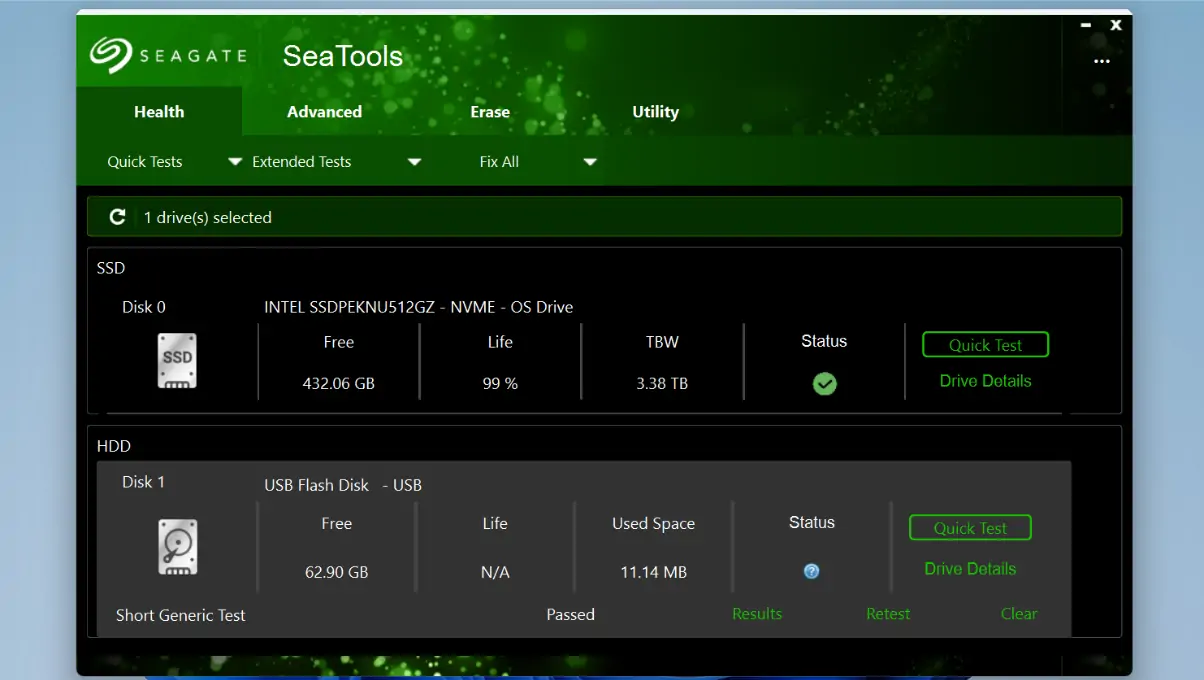
- Short Self Test nutzt die Selbsttestfunktion des Laufwerks; Short Generic Test liest ausgewählte Bereiche. Welche Tests verfügbar sind, hängt vom Gerät und der Verbindung ab.
- Erweiterte Tests untersuchen das Gerät genauer. Beachten Sie jedoch ihre Beschreibungen und Warnungen: Nicht jeder Vorgang beschränkt sich auf das Lesen von Daten.
- Ergebnisse und Protokolle dokumentieren bestandene und fehlgeschlagene Tests. Das hilft etwa beim Vergleich nach einem Kabelwechsel oder bei der Besprechung eines Defekts mit dem Support.
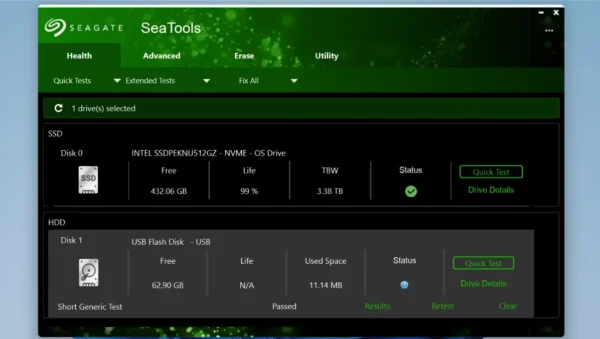
Der USB-Stick besteht den Short Generic Test in SeaTools.
Einschränkungen
SeaTools stellt nicht auf jedem Laufwerk alle Funktionen bereit. Manche Funktionen fehlen bei Modellen anderer Hersteller. Ein erkanntes Laufwerk kann daher weniger Test- oder Wartungsoptionen bieten, als die Screenshots vermuten lassen.
Die Reparaturfunktionen stellen keine gelöschten Dateien wieder her und beheben keine mechanischen Schäden. Sie behandeln einen enger begrenzten Bereich von Laufwerksproblemen. Bei beschädigten Köpfen oder defekter Elektronik ist eine Hardwareprüfung erforderlich, keine Software-Reparatur.
Hinweis: Ein bestandener Kurztest bestätigt nur das Ergebnis dieses Tests und schließt nicht jeden möglichen Fehler aus. Sichern Sie Dateien vor Fix All oder anderen Vorgängen, die auf das Laufwerk schreiben. Erase löscht Daten.
-
CHKDSK — Dateisystemfehler beheben
CHKDSK ist eine in Windows integrierte Software zum Reparieren einer Festplatte mit logischen Dateisystemfehlern. Das Tool kann solche Fehler sowohl prüfen als auch beheben. Es untersucht die Strukturen, anhand derer Windows Dateien und Speicherplatz organisiert. Das macht es relevant, wenn ein externes Volume weiterhin zugänglich ist, die Verwaltungsinformationen seines Dateisystems aber widersprüchlich sind.
Besonders geeignet für
Ein stabiles, gesichertes Volume mit logischen Fehlern, etwa nach einem unterbrochenen Schreibvorgang oder unsicheren Trennen der Verbindung. Als Tool zum Reparieren einer Festplatte kommt CHKDSK infrage, sobald die Dateien gesichert sind. Es sollte nicht die erste Maßnahme bei einem unlesbaren Laufwerk sein, das die einzige Kopie wichtiger Daten enthält.
Wichtige Funktionen
- Eine Prüfung ohne Reparaturparameter erstellt einen Bericht über das Volume, ohne Korrekturen anzufordern.
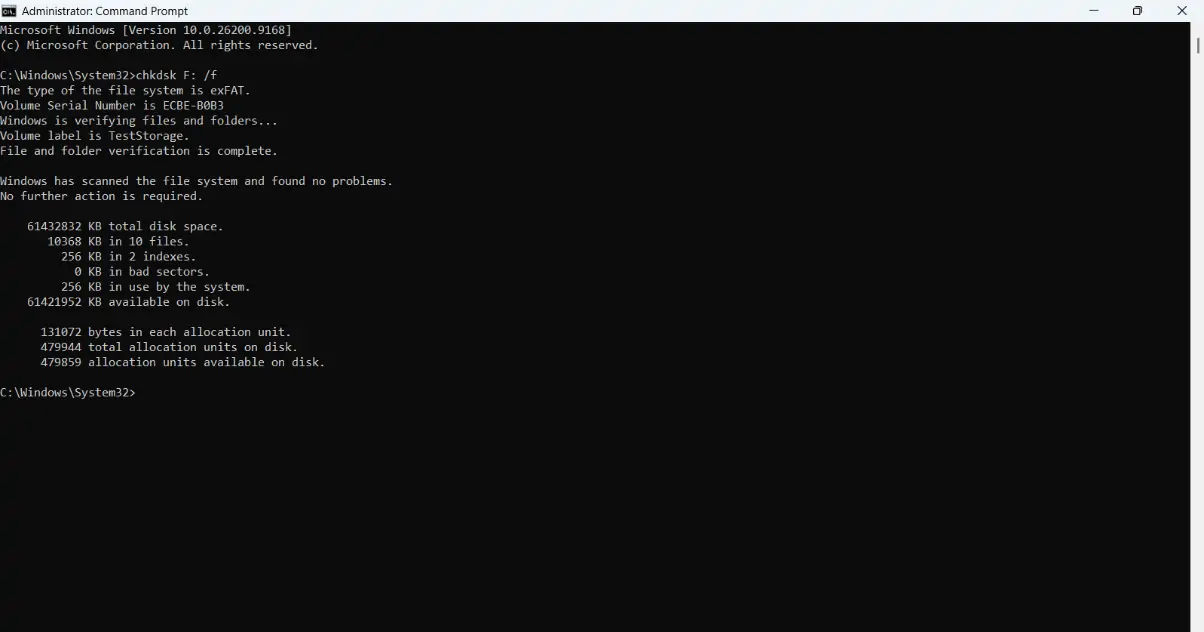
- Die Option /f behebt logische Dateisystemfehler. Für Reparaturen muss Windows das Volume sperren können. Geöffnete Dateien können dies verhindern.
- Die Option /r schließt /f ein und sucht zusätzlich nach fehlerhaften Sektoren, wobei sie versucht, lesbare Informationen wiederherzustellen. Auf einer großen HDD kann das Stunden dauern.
- Eine Zusammenfassung zeigt das Ergebnis des Vorgangs. Über die Eigenschaften eines Volumes bietet Windows außerdem den grafischen Zugang zur Fehlerüberprüfung.
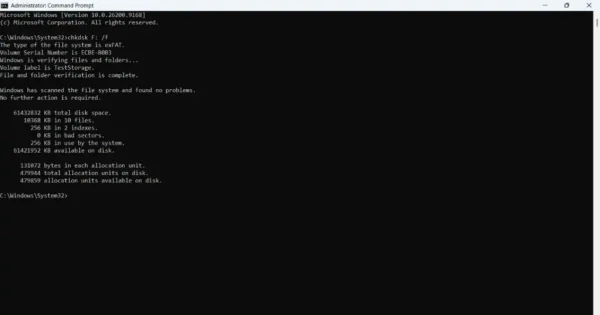
CHKDSK prüft das exFAT-Volume TestStorage und meldet keine Dateisystemprobleme.
Einschränkungen
Die Befehlszeilenoberfläche kann für Einsteiger ungewohnt sein: Laufwerksbuchstabe und Optionen müssen korrekt eingegeben werden. Die grafische Fehlerüberprüfung von Windows ist einfacher, bietet aber nicht jede CHKDSK-Option.
CHKDSK kann ein von Windows als RAW erkanntes Volume weder prüfen noch reparieren, da es ein erkanntes Dateisystem benötigt. Es kann auch keine gelöschte Partition wiederherstellen oder beschädigte Sektoren physisch reparieren.
Hinweis: Sichern Sie wichtige Dateien, bevor Sie Reparaturoptionen wie /f oder /r verwenden, da die Korrekturen das Dateisystem verändern. Ein fehlerfreies Ergebnis wie im Screenshot bestätigt nicht, dass auch die Hardware des Laufwerks in Ordnung ist.
-
TestDisk — Verlorene Partitionen wiederherstellen
TestDisk ist ein kostenloses, quelloffenes Festplatten-Reparatur-Programm für verlorene Partitionen und beschädigte Datenträgerstrukturen. Es kommt infrage, wenn der physische Datenträger noch erkannt wird, eine erwartete Partition aber verschwunden oder ihr Bootsektor beschädigt ist. Die Wiederherstellung dieser Struktur kann vorhandene Dateien wieder zugänglich machen, ohne sie einzeln wiederherstellen zu müssen.
Besonders geeignet für
Partitionsprobleme auf einem stabilen Datenträger, insbesondere für Nutzer, die eine Textoberfläche sicher bedienen und interpretieren können. Nicht zugewiesener Speicherplatz an der Stelle einer bekannten Partition ist ein typischer Anlass zur Untersuchung. Er beweist nicht, dass sämtliche Dateien gelöscht wurden.
Wichtige Funktionen
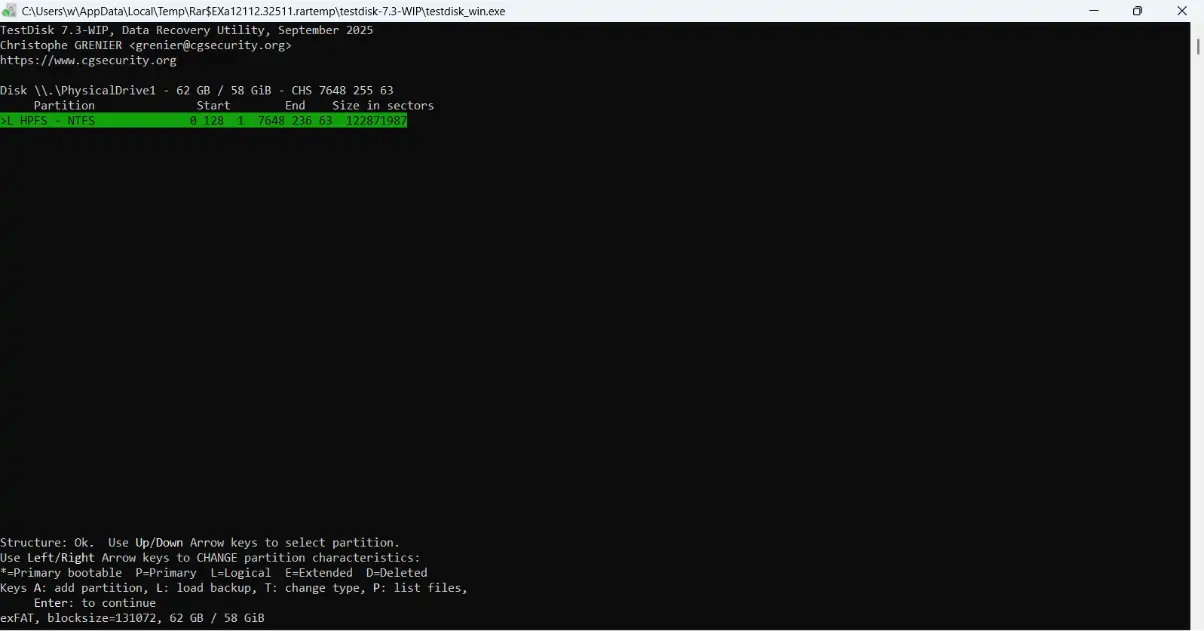
- Quick Search und Deeper Search suchen nach möglichen Partitionen, damit sich deren Aufbau und Inhalt prüfen lassen.
- Wo unterstützt, hilft die Dateiliste dabei, vor Änderungen an der Partitionstabelle zu prüfen, ob eine gefundene Partition bekannte Ordner enthält.
- Zu den unterstützten Reparaturfunktionen gehören die Wiederherstellung bestimmter FAT- und NTFS-Bootsektoren sowie von Informationen der Partitionstabelle.
- Für unterstützte Dateisysteme bieten Kopierfunktionen einen weiteren Weg: benötigte Dateien an anderer Stelle sichern, ohne zuerst die ursprüngliche Partition wiederherzustellen.
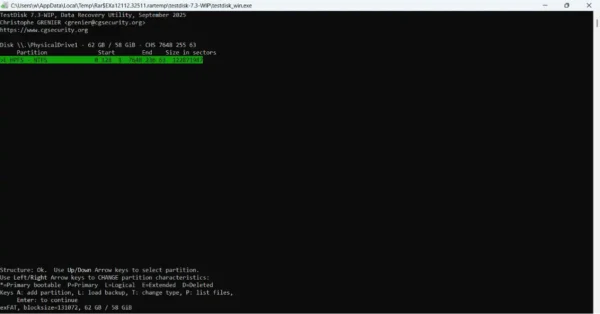
TestDisk zeigt eine mögliche Partition auf dem USB-Laufwerk, bevor Dateien geprüft oder Änderungen geschrieben werden.
Einschränkungen
TestDisk verwendet tastaturgesteuerte Textmenüs statt einer grafischen Oberfläche. Um die richtige Partition zu erkennen, sind gewisse Kenntnisse über den Aufbau von Datenträgern nötig. Eine integrierte Bild- oder Videovorschau zur Prüfung einzelner Dateien gibt es nicht.
Die Reparatur- und Kopierfunktionen hängen vom Dateisystem ab. Eine gefundene Partition bedeutet nicht, dass jede Reparaturoption verfügbar ist. Die Bootsektorreparatur ist beispielsweise für bestimmte FAT- und NTFS-Probleme vorgesehen.
Hinweis: Der Screenshot zeigt eine mögliche Partition, keine abgeschlossene Wiederherstellung. Prüfen Sie deren Aufbau und Dateien, bevor Sie Write verwenden. Diese Funktion verändert die Partitionstabelle. Sichern Sie wichtige Daten, bevor Sie Reparaturen bestätigen.
Welches Tool sollten Sie wählen?
Ob Diagnosewerkzeug oder Festplatten-Reparatur-Tool: Wählen Sie den nächsten Schritt anhand des Symptoms und nicht nach der Position des Tools in der Liste:
- Dateien lassen sich normal öffnen: Erstellen Sie zunächst eine gewöhnliche Datensicherung; Datenrettungssoftware ist nicht nötig.
- Dateien fehlen oder sind auf einem stabilen Datenträger nicht zugänglich: Sichern Sie mit Disk Drill oder einem anderen Datenrettungstool Kopien an anderer Stelle.
- Der Laufwerkszustand ist unklar: Prüfen Sie SMART mit CrystalDiskInfo. Ziehen Sie Tests mit SeaTools in Betracht, sobald die Daten gesichert sind.
- Ein gesichertes, stabiles Volume hat Dateisystemfehler: CHKDSK kann helfen.
- Eine Partition ist verschwunden: Untersuchen Sie den Datenträger mit TestDisk, bevor Sie eine neue Partition erstellen.
Anzeichen physischer Schäden haben Vorrang vor dieser Liste. Ein Laufwerk, das wiederholt die Verbindung verliert oder klickt, muss untersucht werden, statt nacheinander fünf Anwendungen zu durchlaufen.
Häufig gestellte Fragen
Kann Software eine physisch beschädigte externe Festplatte reparieren?
Nein. Auch Software mit der Bezeichnung „HDD Repair“ kann weder beschädigte Köpfe ersetzen noch einen Motor reparieren oder defekte Elektronik instand setzen. Sie kann möglicherweise lesbare Daten retten oder logische Strukturen korrigieren, doch das sind andere Aufgaben. Selbst wenn ein Programm den Datenträger wieder zugänglich macht, sollte er bei wiederkehrenden Hardwaresymptomen nicht die einzige Kopie wichtiger Daten enthalten. Besondere Vorsicht ist bei einem Laufwerk geboten, das während des Betriebs heruntergefallen ist.
Kann ich eine externe Festplatte reparieren, ohne sie zu formatieren?
Manchmal. Ein fehlerhaftes Kabel, ein fehlender Laufwerksbuchstabe oder ein behebbarer Dateisystemfehler erfordern nicht zwangsläufig eine Formatierung. Die Ursache bestimmt die Lösung. Eine Formatierung erstellt ein neues Dateisystem; sie stellt weder verlorene Dateien wieder her noch behebt sie physische Schäden. Sind die alten Dateien wichtig, sichern Sie sie zuerst. Eine Neuformatierung ist eine spätere Option für ein intaktes Laufwerk, dessen Inhalte nicht mehr benötigt werden.
Reichen kostenlose Tools zur Reparatur externer Festplatten aus?
Häufig ja. Für bestimmte logische Fehler können Sie Festplatten-Reparatur-Software kostenlos nutzen, etwa CHKDSK oder TestDisk. Auch die Diagnose mit CrystalDiskInfo und SeaTools erfordert keinen Softwarekauf. Disk Drill bietet die oben beschriebene begrenzte kostenlose Datenwiederherstellung. Das macht jedoch nicht jeden Vorgang sicher oder für Einsteiger geeignet. Kostenpflichtige Datenrettung kann sinnvoll sein, wenn Sie Funktionen oder einen Arbeitsablauf benötigen, die eine kostenlose Alternative nicht bietet. Auch eine Zahlung hilft jedoch nicht bei unlesbarer Hardware oder überschriebenen Daten. Wählen Sie zuerst das passende Tool für die Aufgabe und vergleichen Sie dann die Preise.



Neueste Kommentare
21. Oktober 2026
21. Oktober 2026
18. Oktober 2026
18. Oktober 2026
18. Oktober 2026
18. Oktober 2026