
Thermal Master P3 in der Praxis
Die wohl wichtigste Eigenschaft einer Wärmebildkamera ist ihre zugehörige Software und Bedienung. Ich betreibe die Thermal Master P3 an einem Samsung Galaxy S26 Ultra. Die Software ist in der Bedienung einfach und innovativ aufgebaut, sie erschließt sich innerhalb weniger Minuten.
Im Grunde gibt es wenig Einstellungen, Dateiformate könnt ihr beispielsweise nicht auswählen. Ihr könnt Temperaturalarme einstellen, aber wenn das Smartphone lange Zeit aktiv arbeiten soll, müsstet ihr es zusätzlich zur Nutzung mit der P3 auch noch laden. Das ist so erstmal nicht vorgesehen, einen zweiten USB-Port zum Anstecken eines Netzteils gibt es nicht.
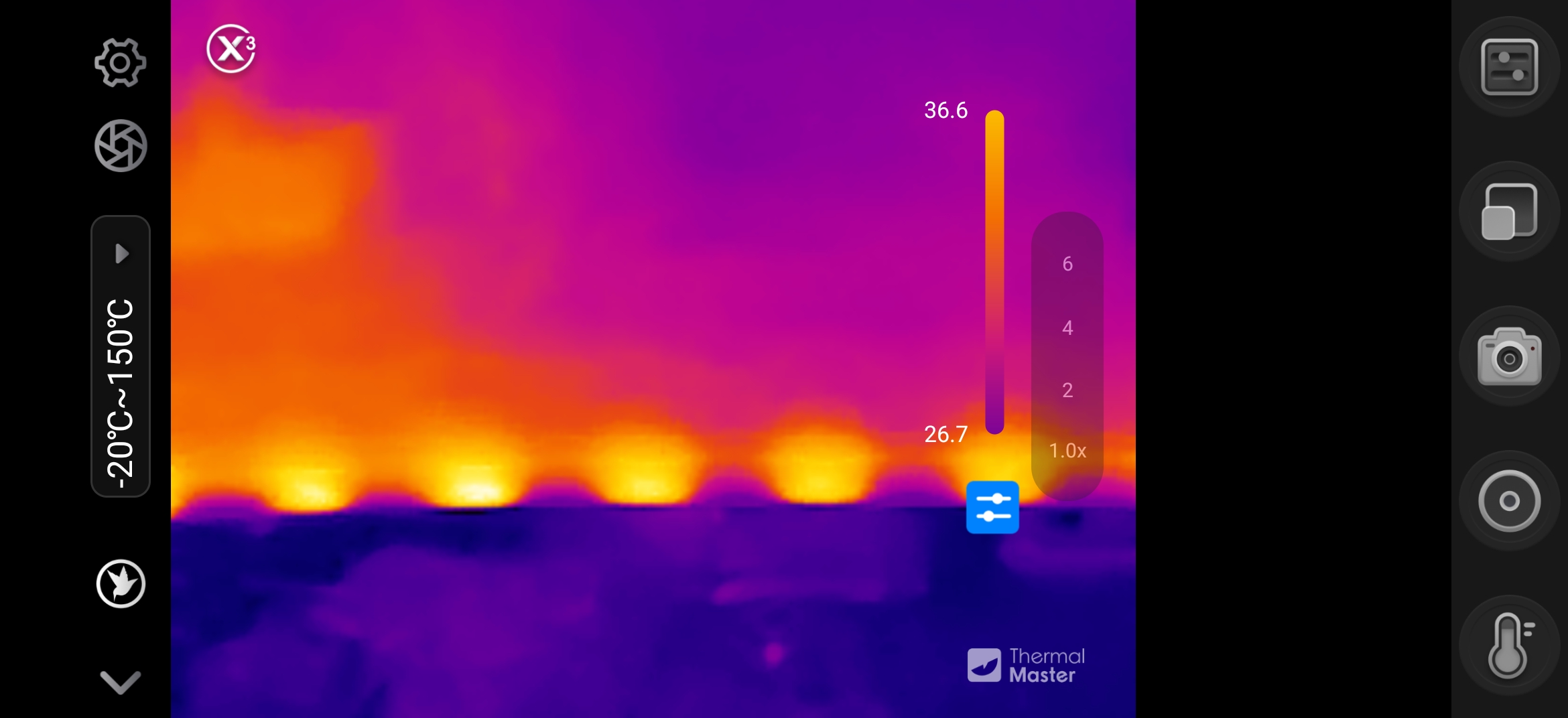
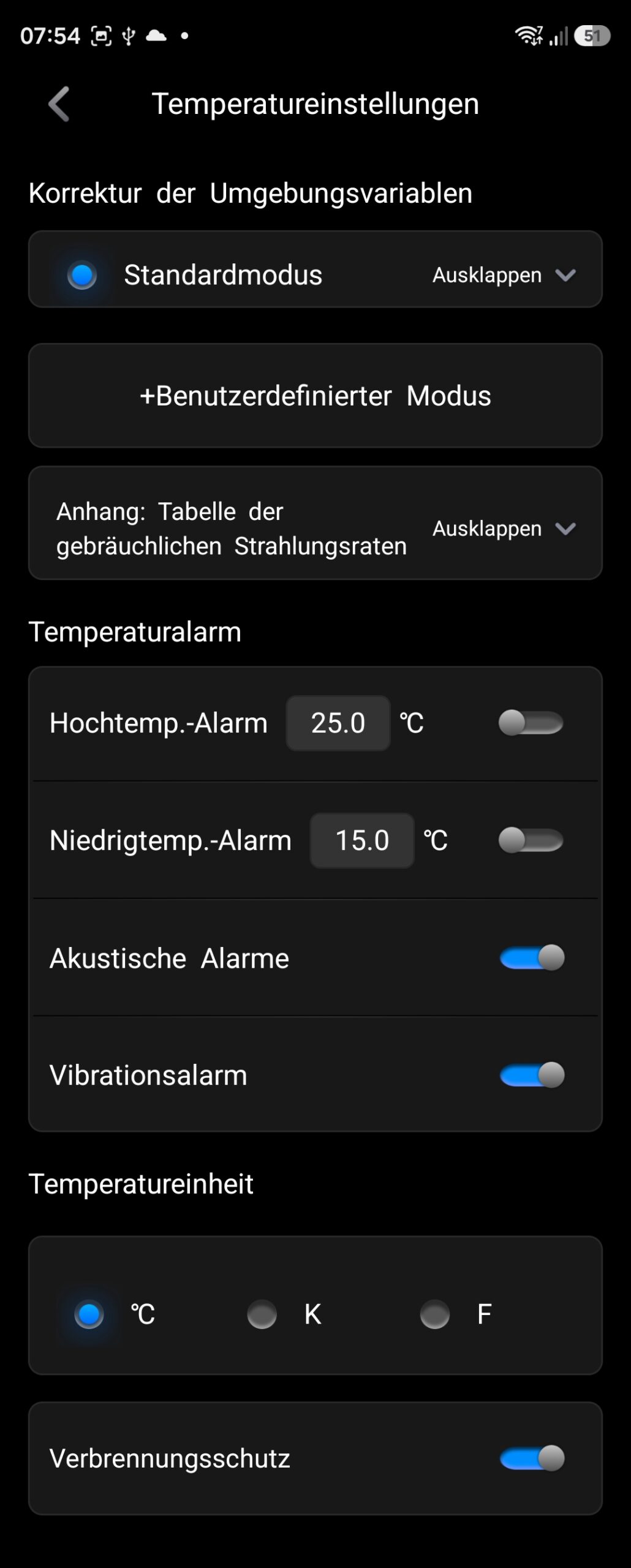
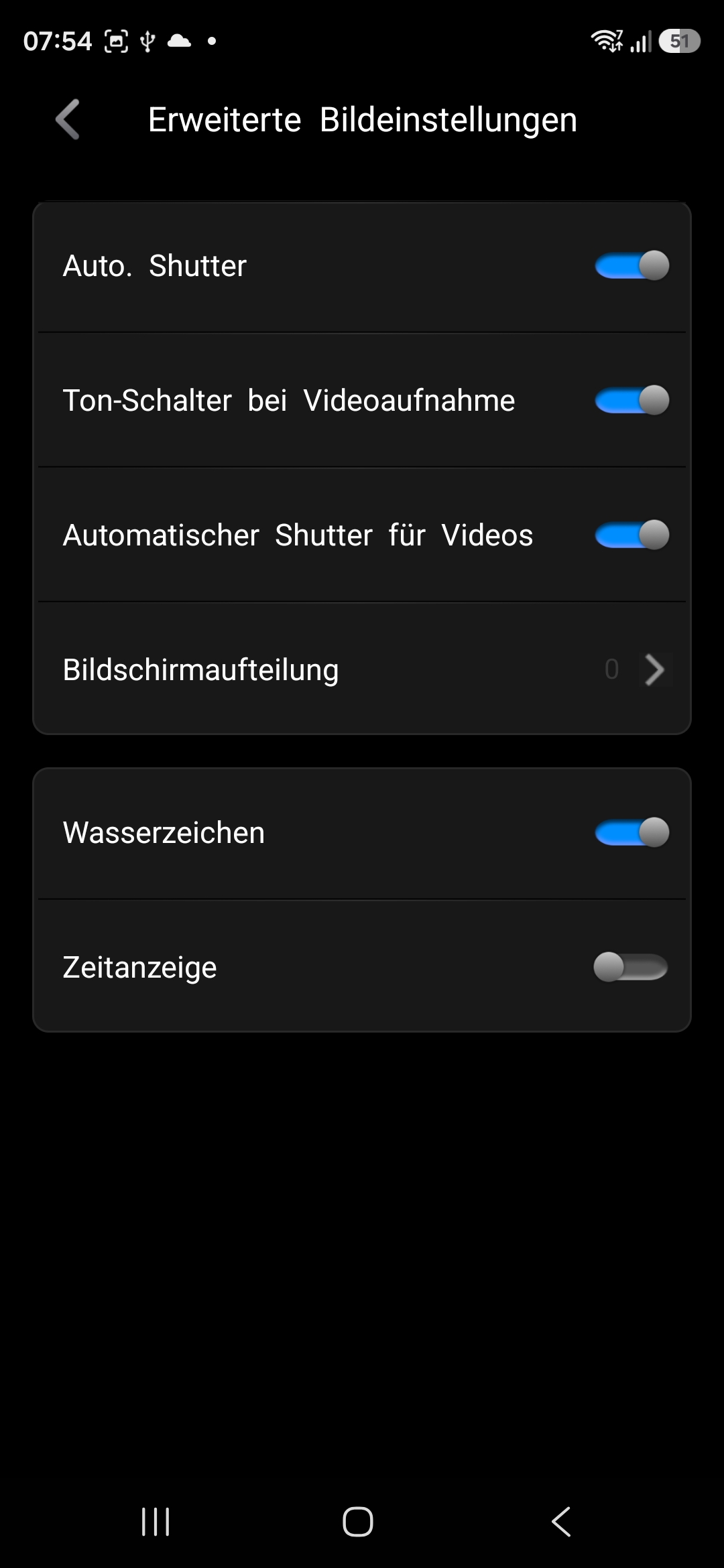
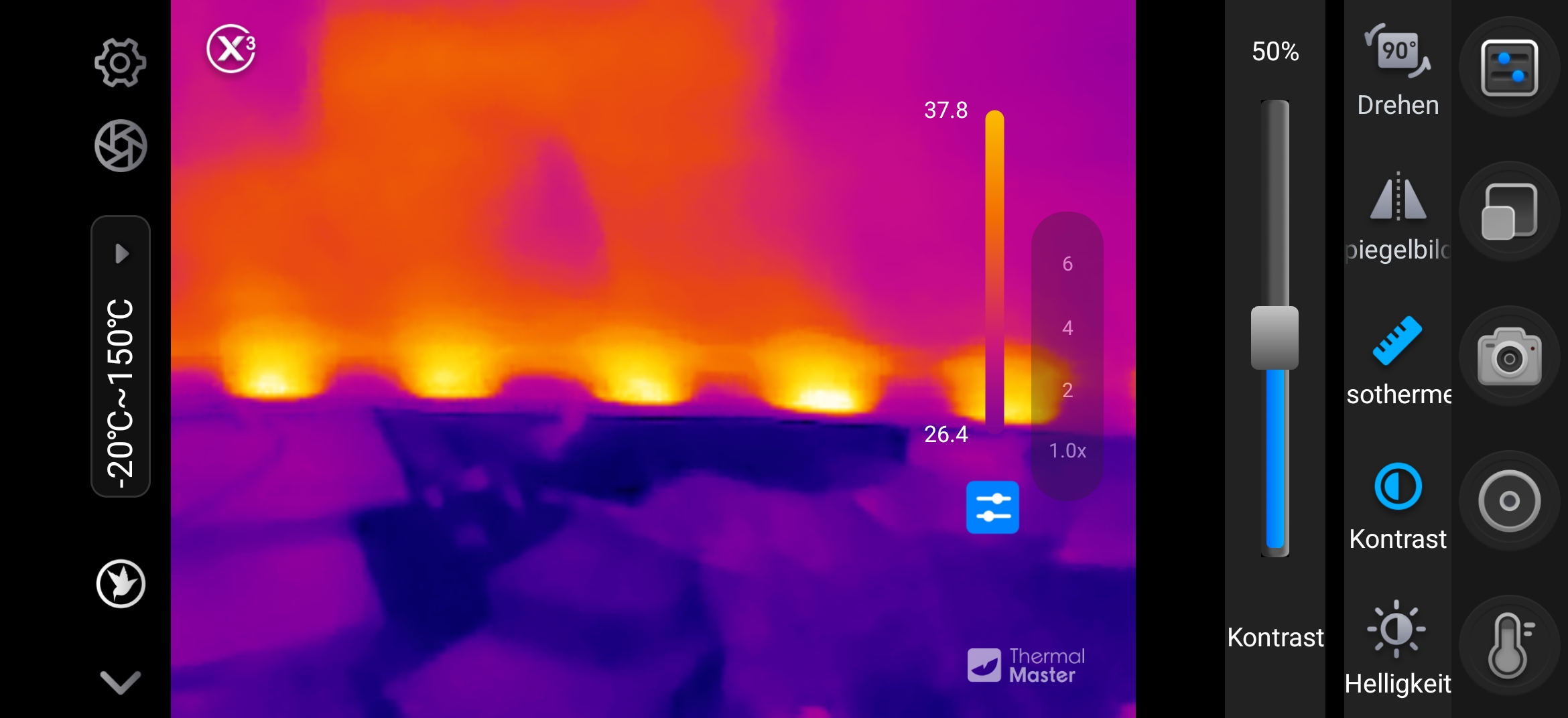
Außerhalb des Einstellungsmenüs gibt es noch weitere Optionen. Direkt im Bild befindet sich ein Touch-Button zum Aktivieren der Interpolation (X³). Außerdem könnt ihr das Bild drehen oder Spiegeln und die Isotherme (Temperaturskala) einblenden. Um Temperaturen in einem bestimmten Bereich zu erfassen und direkt minimale, maximale auch durchschnittliche Temperaturen auszugeben, könnt ihr Linien, Rechtecke und Kreise zeichnen. Damit markiert ihr die auszuwertenden Bereiche, es sind mehrere verschiedene gleichzeitig möglich.
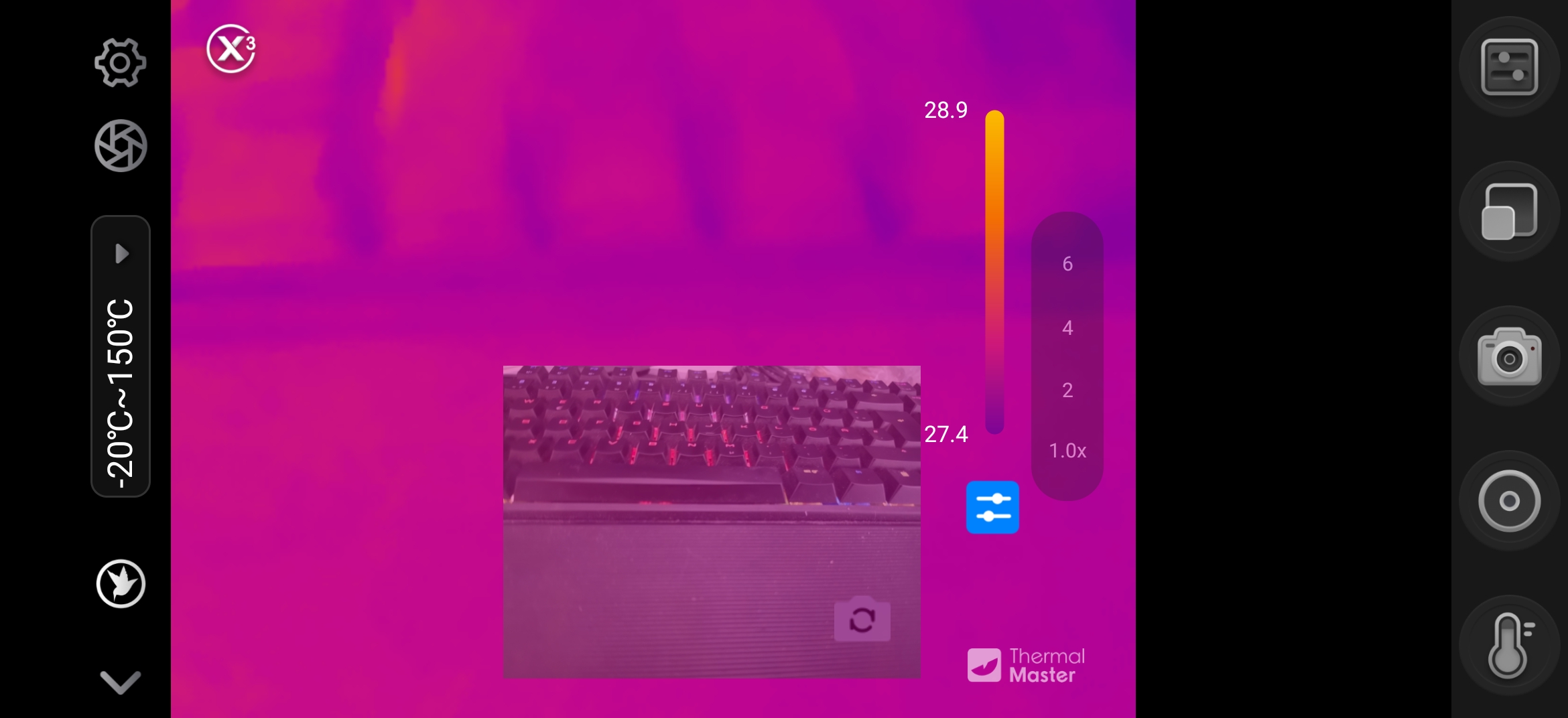
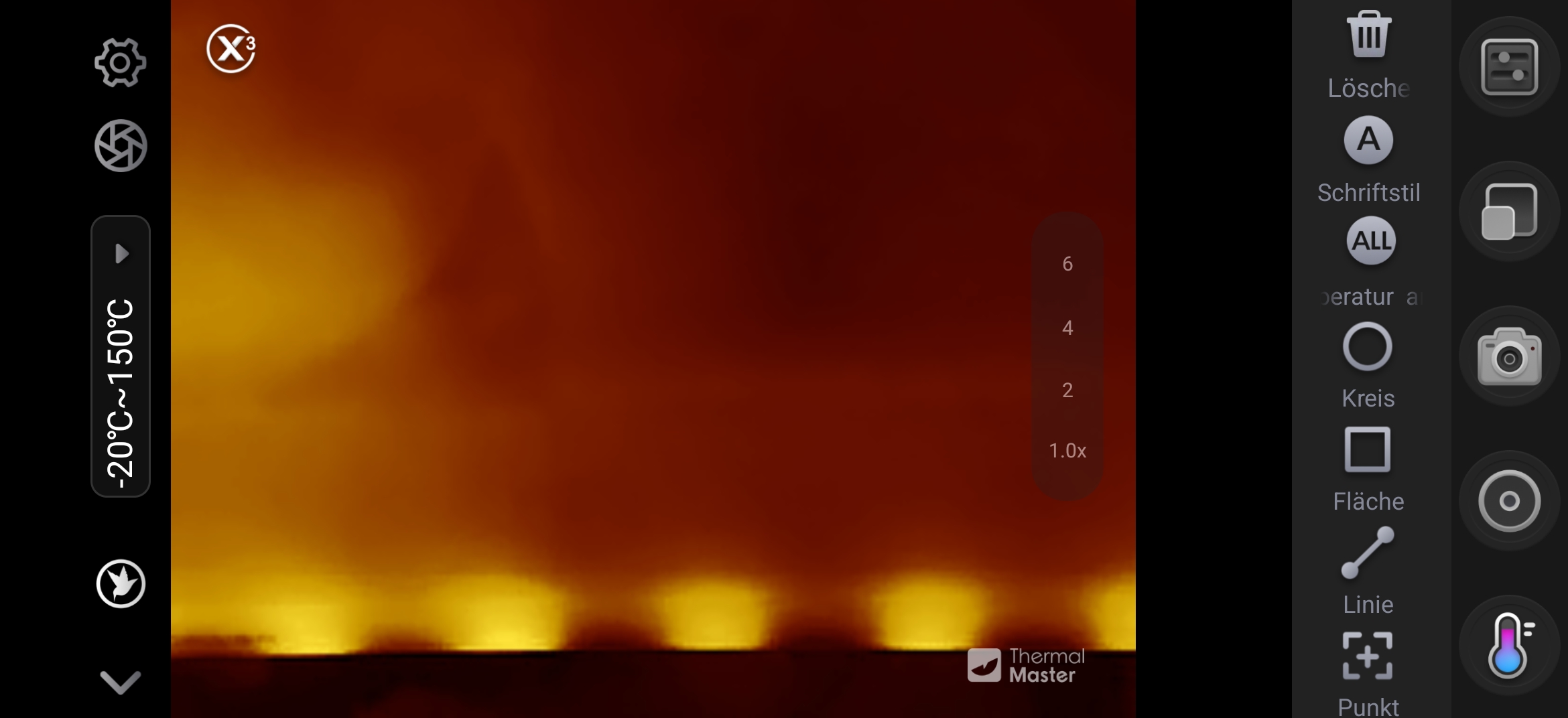
Auf Wunsch könnt ihr noch das Bild eurer Smartphone-Kamera einblenden, wobei der Bildausschnitt vom Smartphone abhängt und dadurch kaum zur Kamera passt. Es ist für mich eher eine grobe Orientierung. Wenn ihr ein übereinander liegendes optisches und thermisches Bild benötigt, solltet ihr euch mal die Thermal Master P4 anschauen, den Nachfolger der P3.
Alles weitere hängt von eurer konkreten Anwendung ab, die ihr mittels Fotos und Videos dokumentieren könnt. Anbei folgen nun ein paar Beispiele.
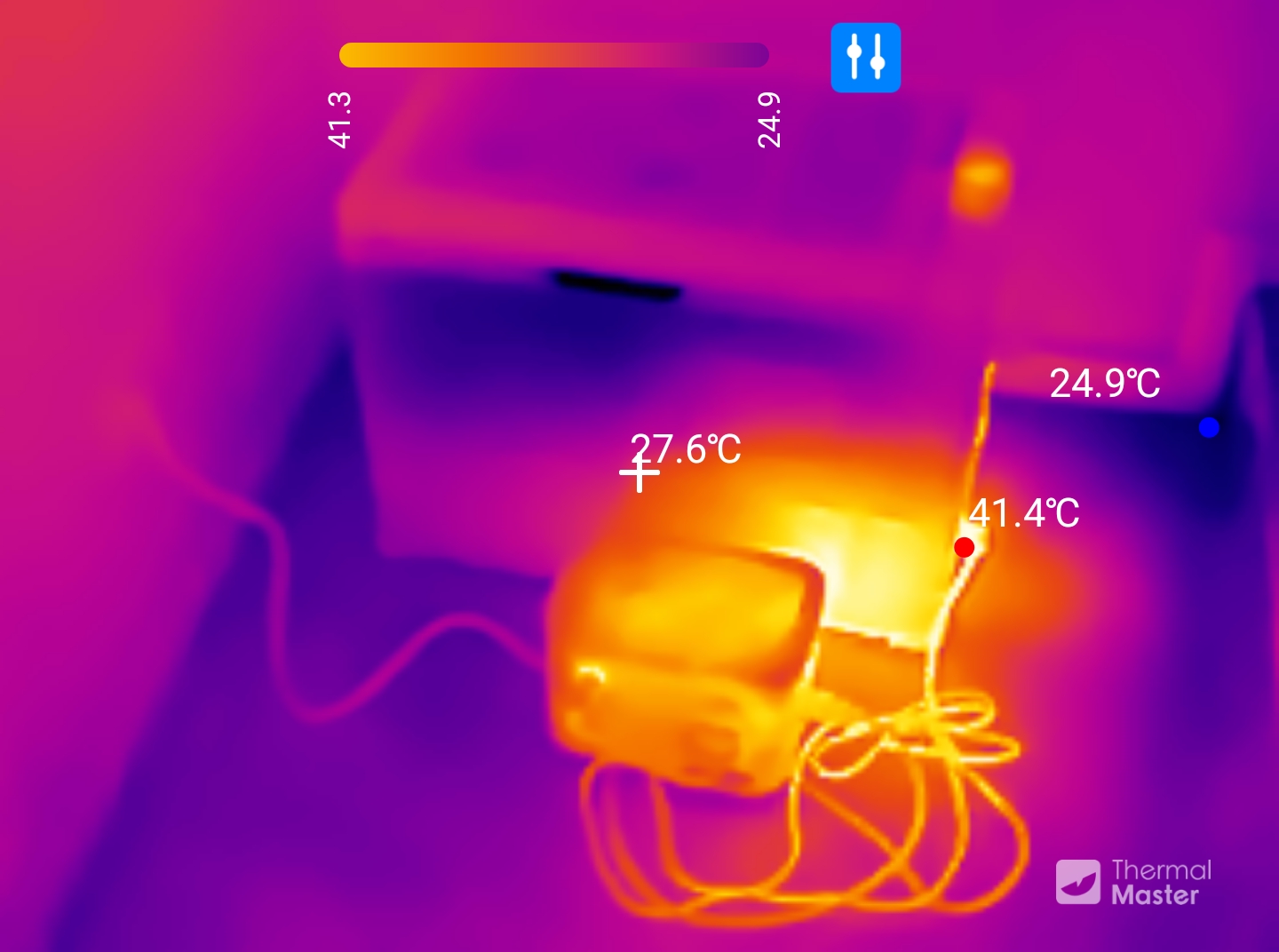
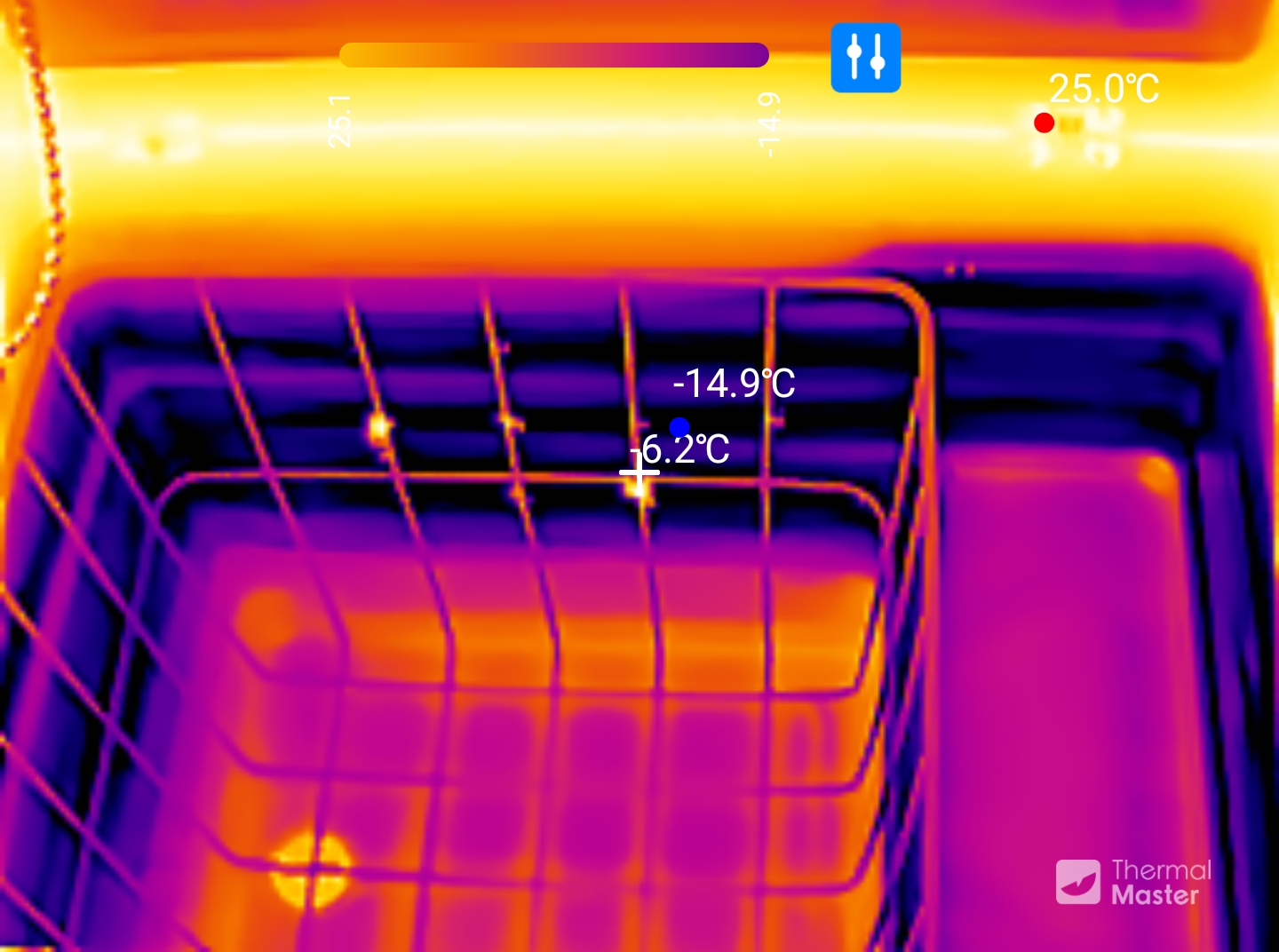
Wenn ihr wissen möchtet, wie warm eure Kabel in eurem Aufbau werden, könnt ihr das mit der Wärmebildkamera schnell überprüfen. Ich habe hier eine Kompressorkühlbox mit einer Powerstation betrieben, welche gleichzeitig geladen wird. Man kann gut den Wärmeaustritt der Kühlbox erkennen. Auch im Inneren sieht man die Kühlschleifen sehr gut, welche durch die dunkle Farbe herausstechen.
-
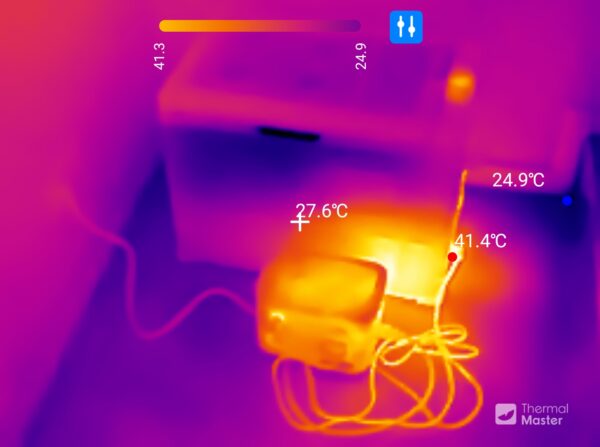
- Thermal Master P3 – Powerstation mit Kühlbox
-
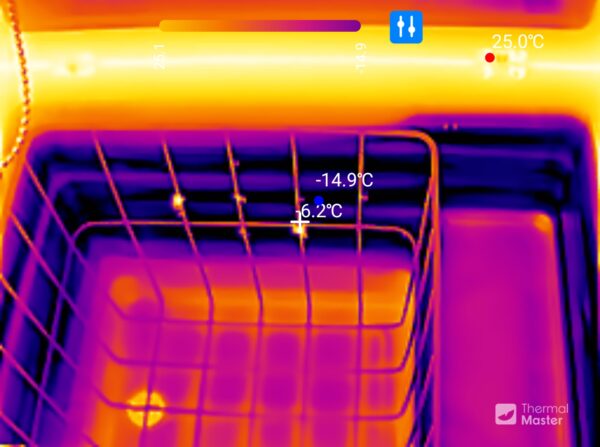
- Thermal Master P3 – Kühlbox
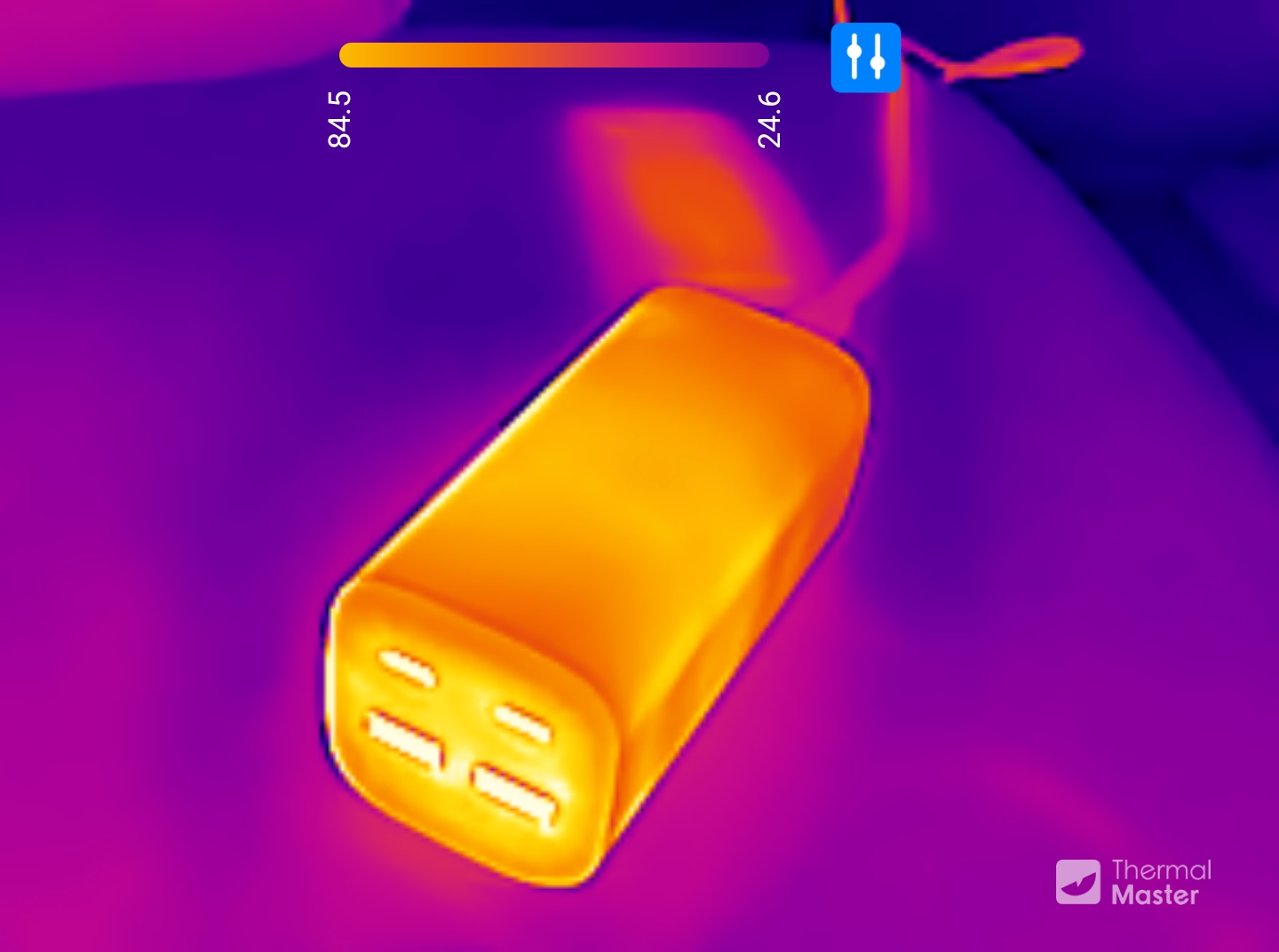
Als nächstes folgt ein Baseus 100 Watt USB-C Netzteil, welches eine halbe Stunde den Akku von der Ecoflow Glacier Classic geladen hat. Schon beim Anfassen merkt man, dass es extrem heiß wird – die Kamera bestätigt eine Maximaltemperatur von fast 85°C. Ein baugleiches Netzteil ist mir auch schon kaputt gegangen – wen wundert es?
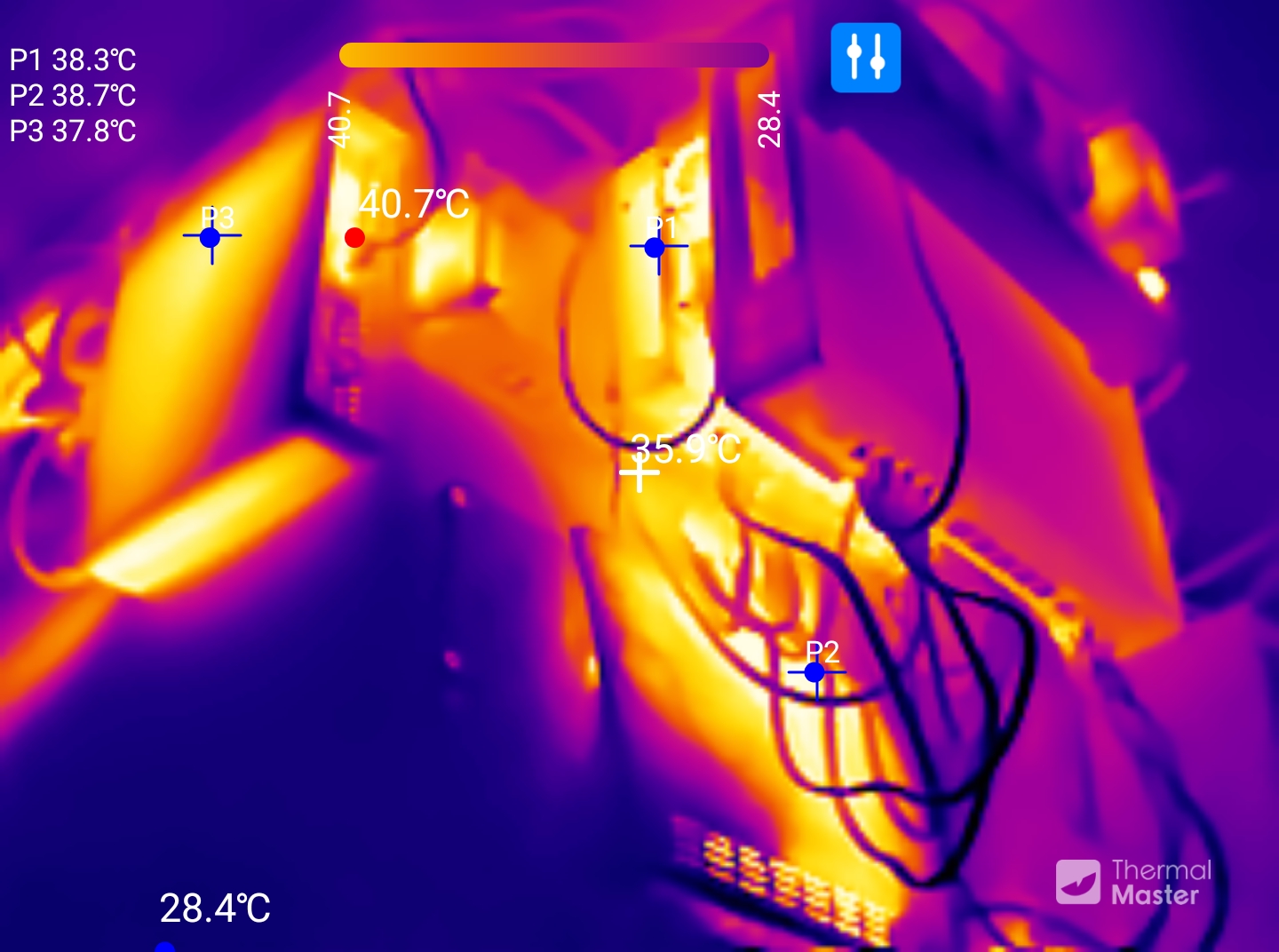
Ein weiteres Beispiel ist ist meine (unaufgeräumte) Netzwerktechnik mit Miniserver. Wer einen Hotspot finden muss oder möchte, kann ihn schnell erkennen, wobei hier alles im grünen Bereich ist.
-
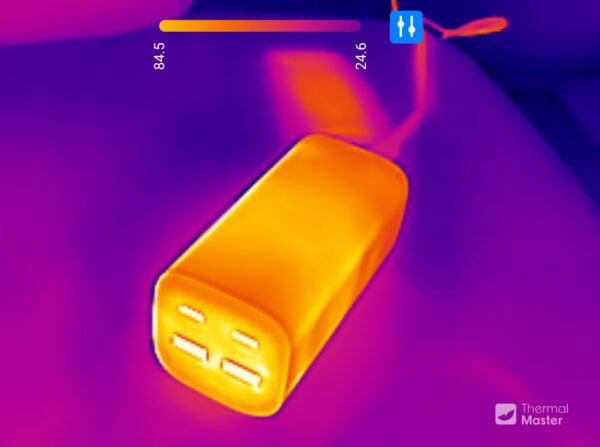
- Thermal Master P3 – Netzteil
-
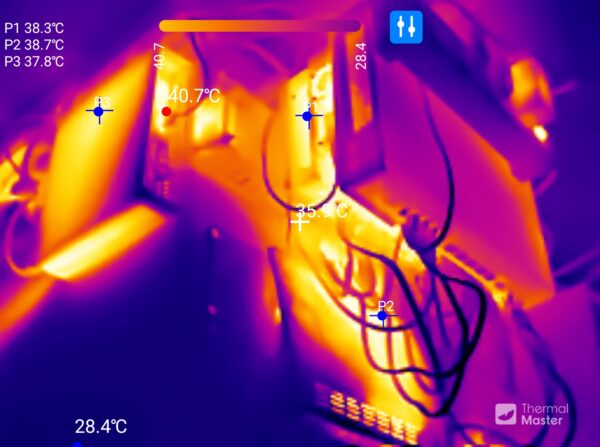
- Thermal Master P3 – Netzwerktechnik
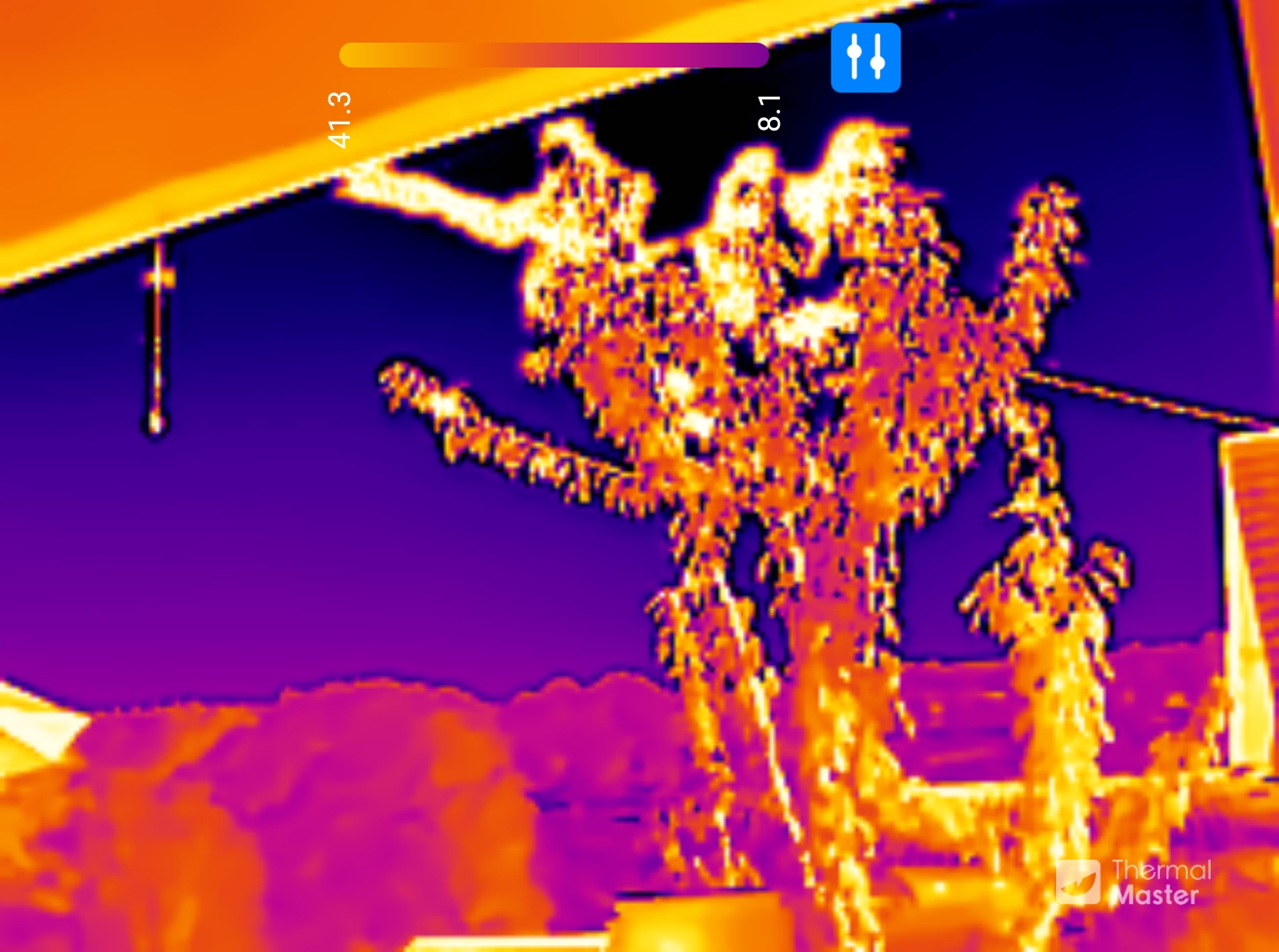
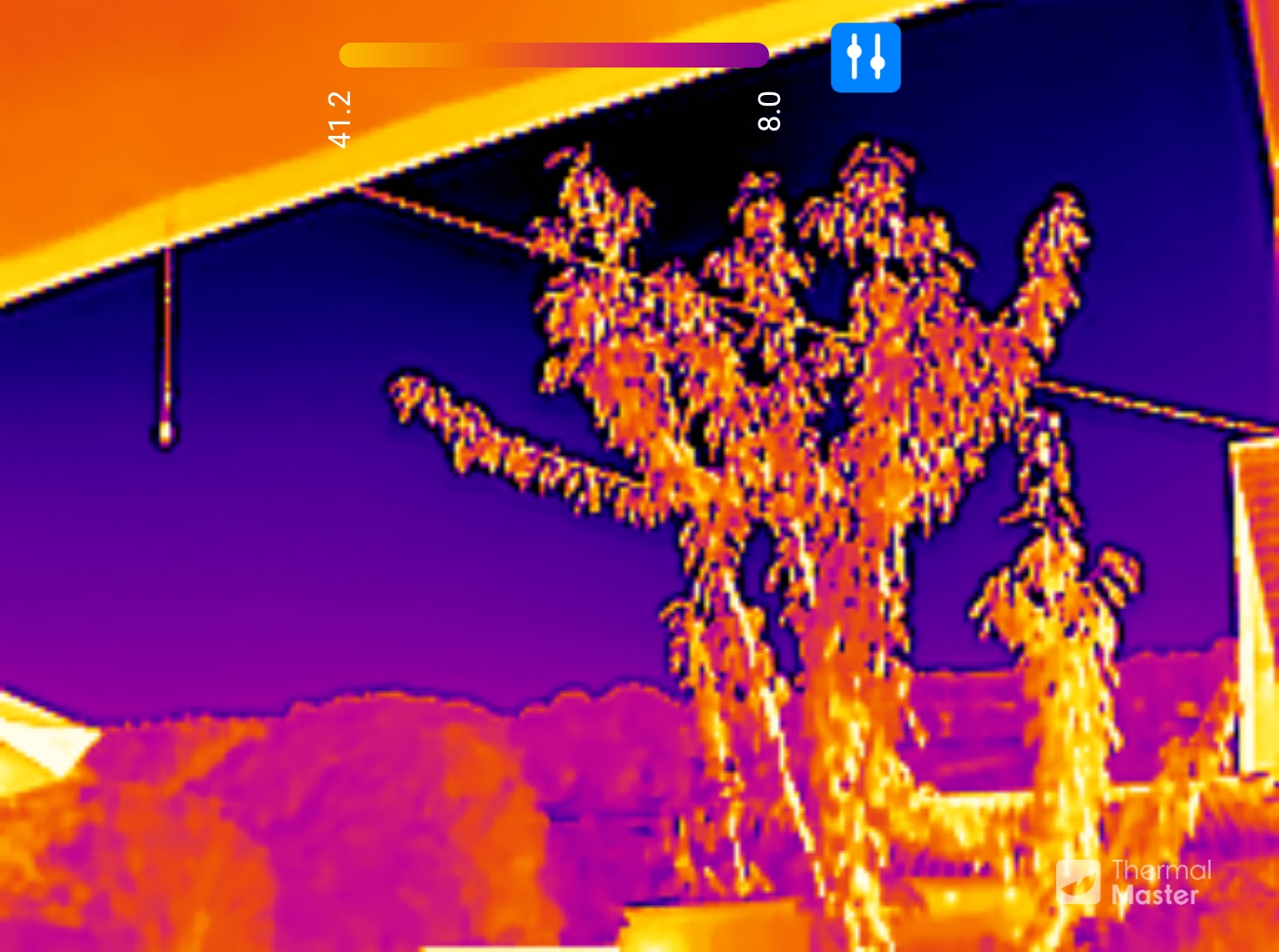
Im letzten Schritt möchte ich noch kurz auf ein Problem mit der Interpolation eingehen. Habt ihr Stellen im Bild, die sehr dünn sind und einen hohen thermischen Kontrast darstellen, kommt es zu Bild- und Auswertefehlern. Ich habe hier ein Stromkabel im Hintergrund und einen Baum im Vordergrund fotografiert. Man erkennt klar die Fehler. Wenn ihr in eurer Anwendung so ein Phänomen habt, solltet ihr die Interpolation abschalten.
-
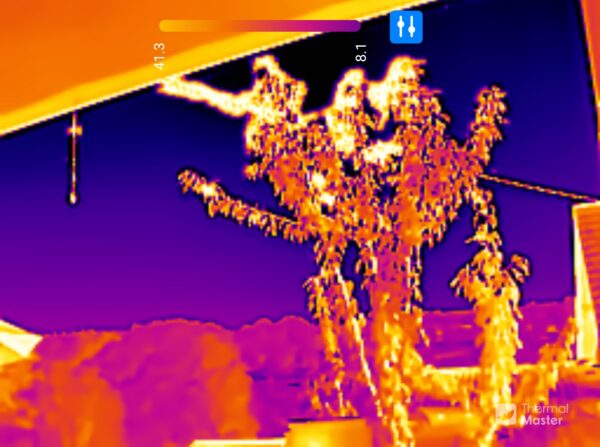
- Thermal Master P3 – Interpolation „an“
-
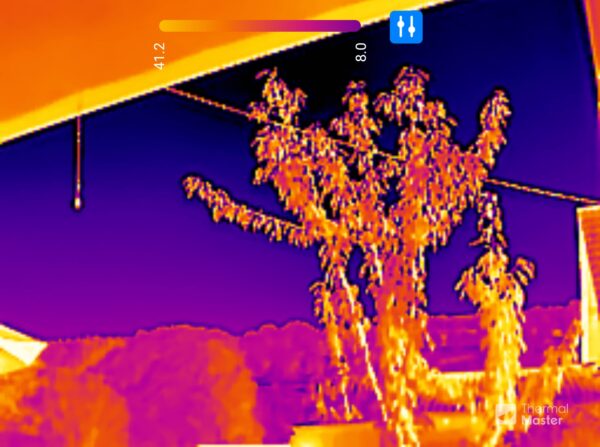
- Thermal Master P3 – Interpolation „aus“


Interessanter Test der Thermal Master P3. Für die Dokumentation von Wärmebildern ist so ein Gerät echt praktisch – ich nutze solche Aufnahmen selbst oft als Vorlage, um daraus möglichst realistische Renderings zu erstellen.
Das ist ein fantastisches Gerät. Es ist wirklich nützlich, zuverlässig und gut verarbeitet, aber der überraschende Höhepunkt ist tatsächlich die dazugehörige App. Ich habe es auf meinem iPhone Air getestet. Es kann direkt per USB-C an der Oberseite der Kamera angeschlossen werden und in beide Richtungen zeigen (praktisch, auch wenn man sie wohl kaum im Selfie-Modus verwenden wird). Sobald die Verbindung geklappt hat, schaltet sie beim Start der Thermal Master App sofort in den Wärmebildmodus – mit Live-Bild und Echtzeit-Temperaturanzeige über das gesamte Bild. Die App ist ausgesprochen gut gemacht und erhöht die Vielseitigkeit der Kamera enorm.
Neben der allgemeinen Wärmebildfunktion kann man Linien oder Hilfslinien ins Bild einzeichnen, den Darstellungsstil ändern (z. B. von Rot-Blau-Wärmebild auf Nachtsicht, Graustufen-Wärmekartierung usw.) und auch die Temperaturen im aufgenommenen Foto oder Video anzeigen lassen.
Auf den beigefügten Bildern sieht man die echte Bildqualität. Sie ist nicht extrem hochauflösend, erfüllt aber ihren Zweck wirklich gut mit detaillierter Echtzeit-Wärmeüberwachung.
Auf diesen Bildern werden ein paar Beispiele angezeigt. Es wird eine dynamische Echtzeit-Wärmeskala verwendet, die sich nach dem Bildinhalt richtet. Egal, was man fotografiert, es wird also wahrscheinlich immer etwas Gelb und etwas Blau geben. Standardmäßig wird das Bild jede Sekunde mit einer Temperaturangabe für den heißesten Punkt, den kältesten Punkt und die Bildmitte aktualisiert.
Das Gerät kann auch sehr nah herangehen (Makro-Modus), was für kleine Dinge wie Computerchips, Schaltkreise oder andere wärmeabgebende Komponenten hilfreich ist. Das Foto des „Grills“ in meinen Bildern zeigt tatsächlich die Wärmeabluft eines externen Festplattengehäuses – aufgenommen aus etwa 1–2 cm Entfernung. Sehr hilfreich.
Ich muss dazu sagen: Ich bin kein professioneller Nutzer von Wärmebildtechnik, aber was ich gesehen habe und was die App bietet, hat mich wirklich beeindruckt.
Die Vielseitigkeit und Tragbarkeit dieses winzigen Geräts machen es zu einem Produkt, das ich empfehlen kann. Ich kann mir gut vorstellen, dass so etwas für viele Leute eine große Bereicherung in der Ausrüstung ist – eine einfache, schnelle Möglichkeit, technische Wärmebilder unterwegs zu erstellen und zu teilen.
Danke für den kurzen Überblick. Ich hab die P3 seit ein paar Monaten im Einsatz, hauptsächlich um undichte Stellen an Fenstern und Rolladenkästen zu finden. Für den Preis macht sie echt einen soliden Job, und die App läuft bei mir unter Android ohne Probleme.
Was mich interessieren würde: Hast du sie mal mit der Topdon TC002 oder ähnlichen verglichen? Der Preisunterschied ist ja nicht riesig, aber die Auflösung soll sich unterscheiden.
Der Gutscheincode ist auf jeden Fall praktisch, danke dafür.