
Praxisbeispiel – Teil 2
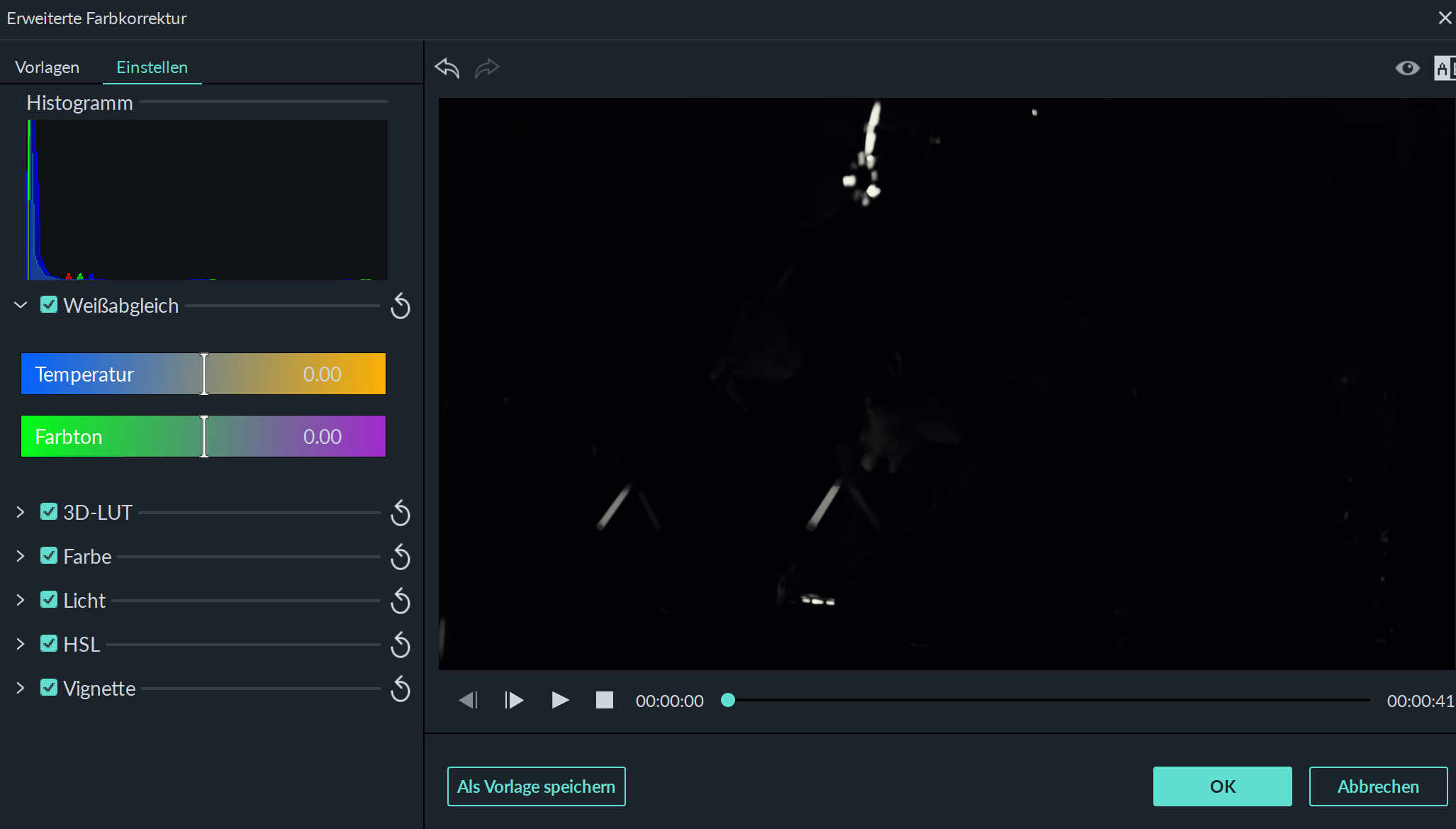
Für Einsteiger wiederum bietet Filmora aber über vorgefertigte Farbschemata und ausreichend Anpassungsoptionen immer noch ausreichend Spielraum, der über simpel herübergeklatschte Filter weit hinausgeht. Hier wird also ein Mittelweg gefunden, der zum Preis absolut passt. Auf dem Screenshot seht ihr einige der Möglichkeiten zur erweiterten Farbkorrektur.
Gut hat uns da auch gefallen, dass die Ripple-Bearbeitung als Standard aktiviert ist. Was das bedeudet? Nun, wenn ihr in der Timeline z.B. mittendrin einen Audio- oder Videoclip entfernt, entsteht nicht plötzlich eine nervige Lücke, sondern die restlichen Clips ordnen sich passend an, so dass der leere Bereich wieder geschlossen wird. Das kann bei größeren Projekten sehr hilfreich sein. Natürlich könnt ihr Ripple aber jederzeit deaktivieren.
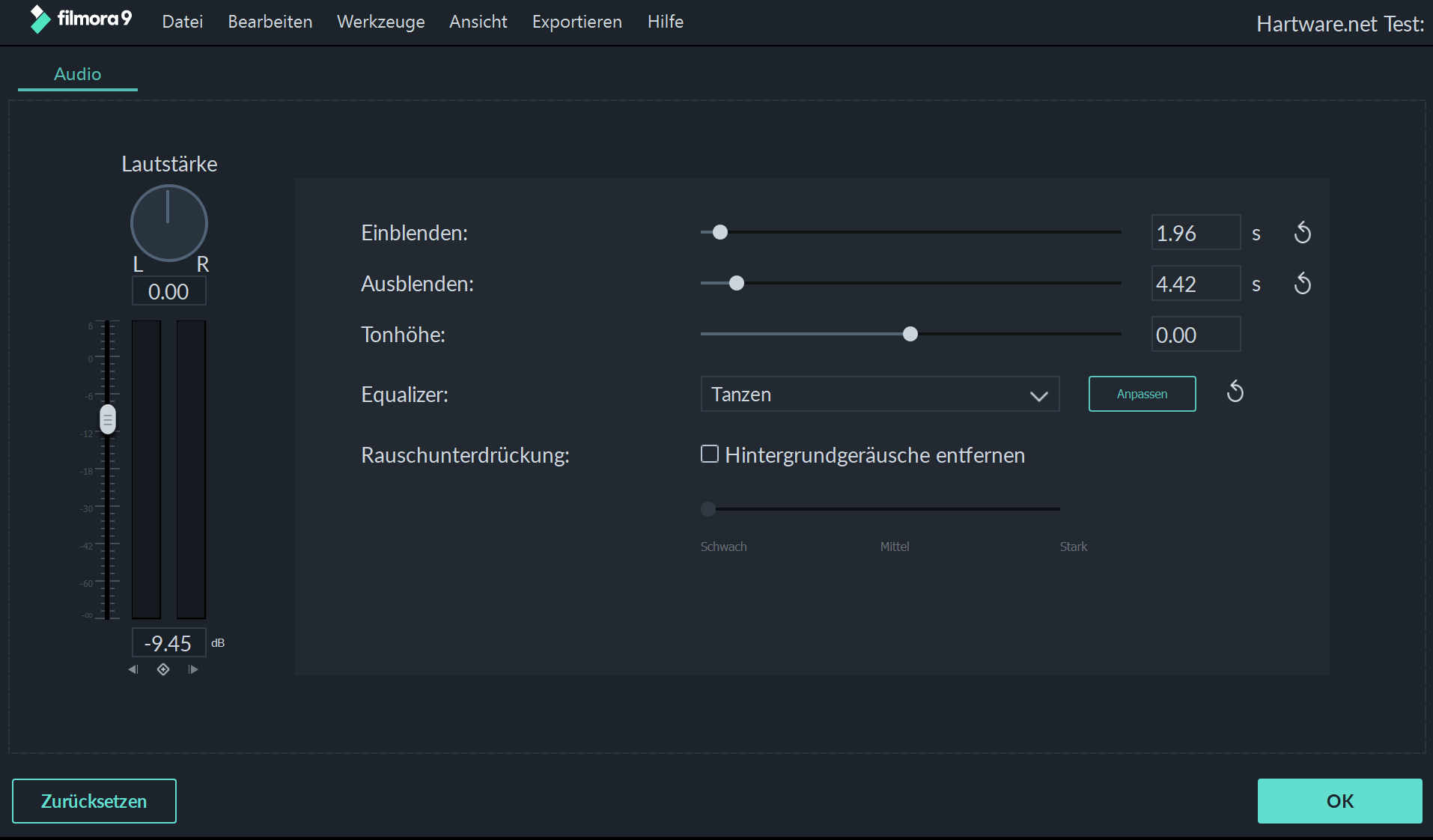
Oben sehr iht noch einmal die Bearbeitungsoptionen für Audio. Etwa könnt ihr auch automatisch Hintergrundgeräusche entfernen, wobei das so eine Sache ist, weil dann auch Stimmen und Co. im Vordergrund anders klingen. Ebenfalls könnt ihr hier Ein- und Ausblendeffekte verwenden. Da ist natürlich in etwa Vegas deutlich mehr möglich, um den Klang anzupassen, für Anfänger im Videoschnitt, reiche die Möglichkeiten aber für die ersten Schritte mehr als aus.
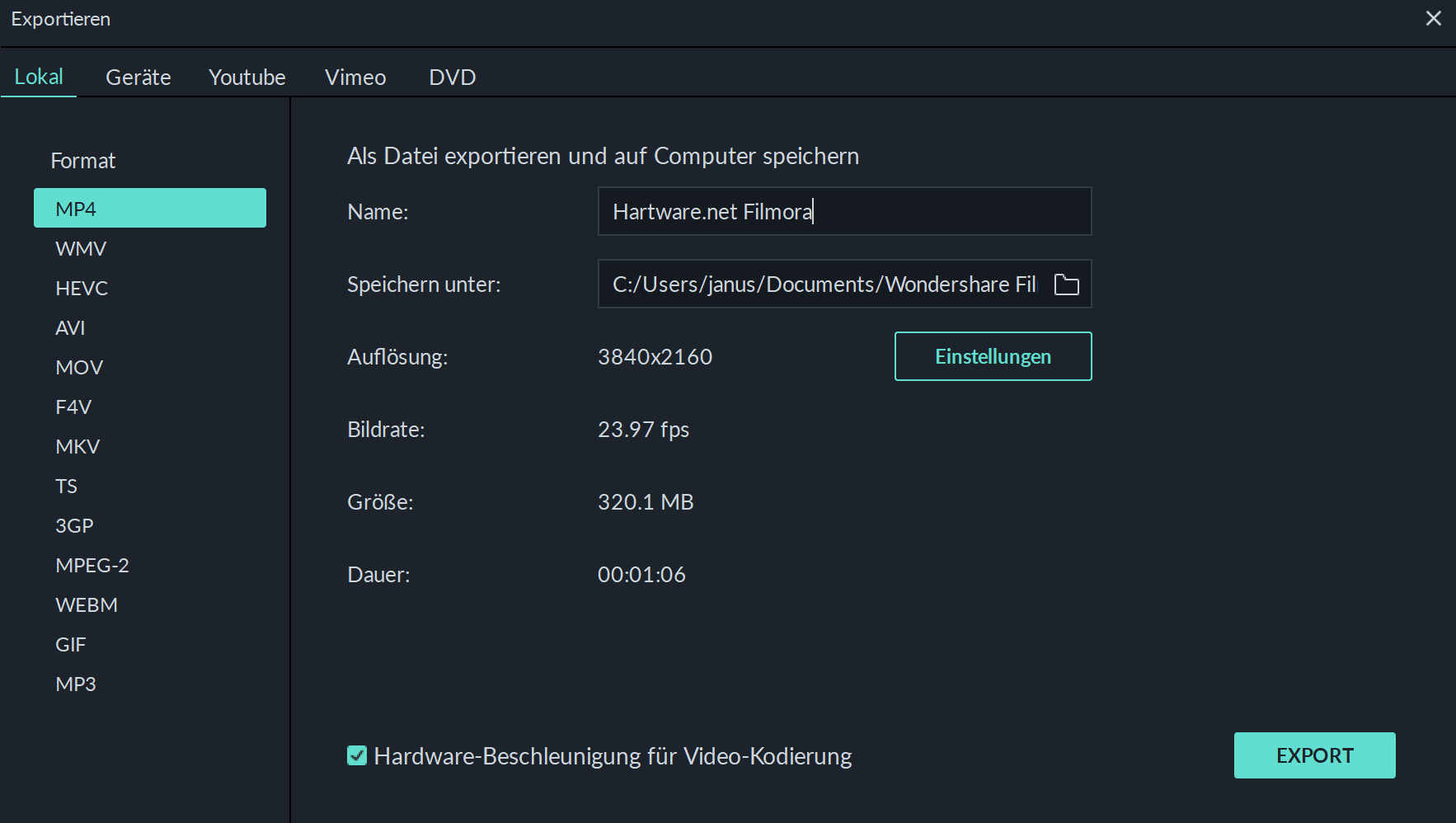
Hat man so ein Video geschnitten, möchte man es natürlich auch aus seinem Projekt exportieren. Auch da beschränkt sich Filmora im Gegensatz zu Premiere oder Vegas in den Optionen auf das Wesentliche. Ihr wählt zwischen verschiedenen Dateiformaten bzw. Codecs wie MP4, HEVC oder WMV und könnt nun auch die Auflösung, die Kompression (separat für Video und Audio) sowie andere Feinheiten festlegen. Auch die voraussichtliche Dateigröße des Ergebnisses erblickt ihr.
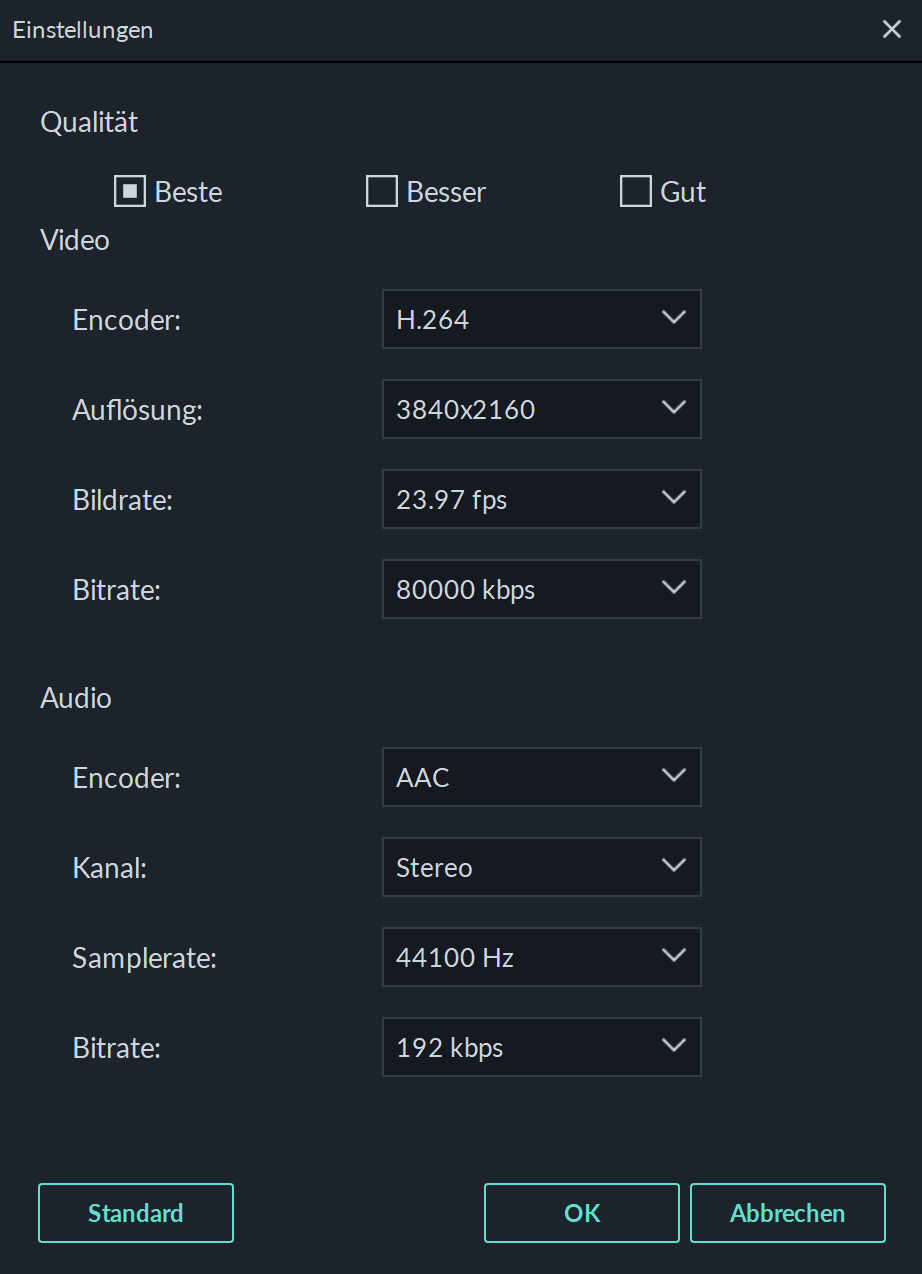
Oben sind noch die Feinheiten zu sehen, die ihr beim Export einstellen könnt. Klar, auch da ist das ganze kein Vergleich zu Vegas und Premiere, die z.B. den Export für andere Programme wie Adobe After Effects unterstützen, euch in Halb- oder Vollbildern rendern lassen und dynamische Bitraten nach eigenem Gutdünken erlauben. Aber Filmora hat aber die wichtigsten Punkte im Griff und das reicht für die meisten Anwender unserer Ansicht nach aus.
Unser Beispielvideo? Das haben wir für euch oben eingebunden. Wir haben dabei die Effekte bewusst recht übertrieben eingebunden, damit es einen gewissen Vorführeffekt hat. Wir haben das Video direkt ohne vorherige Einarbeitung in Filmora innerhalb von 2 Stunden erstellt, was absolut für die Benutzerfreundlichkeit spricht. Welche Hardware wir zum Filmen genutzt haben? Das könnt ihr am Ende des Fazits lesen, solltet ihr an dem Equipment Interesse haben.

Unter ’negativ‘ sollte man vielleicht auch einen Link auf die Trustpilot Benutzerbewertungen einbauen. 😮
https://de.trustpilot.com/review/www.wondershare.com
Für einfach zu bedienenden Videoschnitt bleibe ich bei MacroSystem(.de) Bogart. Nicht gratis, aber preiswert und ‚Made in Germany‘.
Wobei man bei den Trustpilot-Bewertungen arg vorsichtig sein muss, weil sich größtenteils Anwender tummeln, die selbst an ihren Problemen Schuld sind und einfach ein Ventil suchen – schau da mal etwa, was Amazon (und die internationalen Ableger) da für Bewertungen haben. Demnach müssten die ein reiner Abzocker-Laden sein, weil die deutlich unter Wondershare liegen ;-). Da sehe ich also ehrlich gesagt, keine wirkliche Relevanz.
Ich kann natürlich auch nur darüber berichten, was ich mit dem Programm gemacht habe und der Einstieg ging wirklich flott und man kann für den Preis recht viel mit Filmora anstellen.